
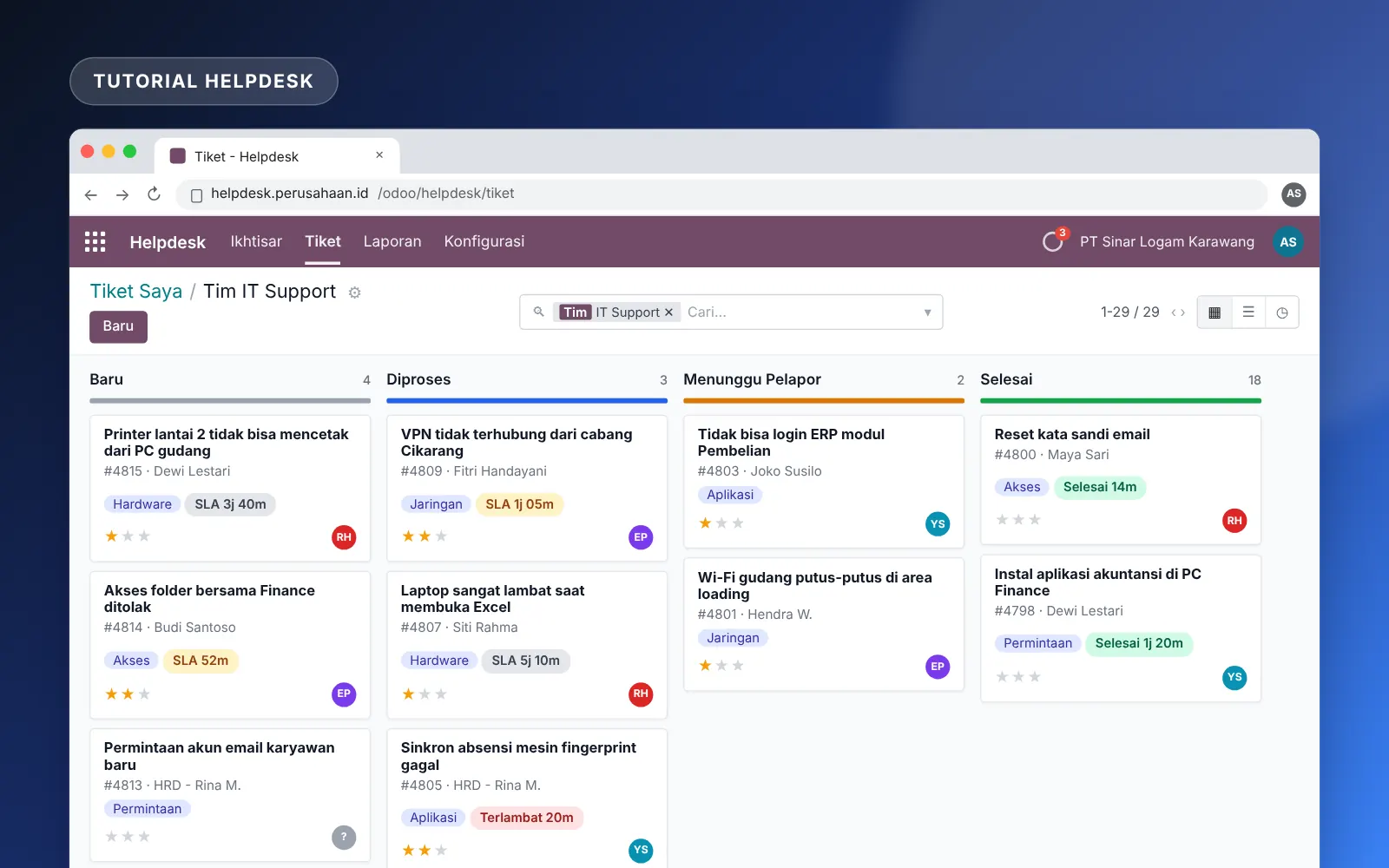
Laporan masalah IT yang hanya dikirim lewat chat mudah tenggelam, sulit diprioritaskan, dan tidak meninggalkan catatan solusi. Panduan ini memakai contoh nyata, yaitu printer gudang yang tiba-tiba tidak bisa mencetak, untuk menunjukkan alur lengkap tiket di sistem helpdesk berbasis Odoo: dari dibuat oleh pelapor, ditugaskan ke teknisi, berkomunikasi dengan pelapor, sampai ditutup dengan catatan solusi yang bisa dipakai ulang.
Yang akan Anda pelajari:
- Membaca papan tiket dan memfilter tiket milik tim Anda.
- Mengisi tiket yang lengkap: judul, kategori, prioritas, deskripsi, dan lampiran.
- Menugaskan, memindah tahap, dan memantau batas waktu SLA.
- Membalas pelapor dari dalam tiket dan menjeda SLA saat menunggu jawaban.
- Menutup tiket dengan catatan solusi yang berguna untuk kasus berikutnya.
Prasyarat
- Aplikasi Helpdesk sudah aktif dan setiap karyawan memiliki akun, atau minimal alamat email yang terdaftar sebagai kontak.
- Tim helpdesk sudah dibuat (misalnya IT Support) beserta anggota dan tahapannya: Baru, Diproses, Menunggu Pelapor, Selesai.
- Tag kategori sudah disepakati, misalnya Hardware, Printer, Jaringan, Akses, Aplikasi, dan Permintaan.
- Kebijakan SLA per prioritas sudah diatur. Bila belum, ikuti dulu panduan mengatur SLA dan eskalasi.
- Notifikasi email untuk tiket baru sudah aktif bagi anggota tim.
Langkah 1: Buka papan tiket tim Anda
Buka aplikasi Helpdesk, lalu klik menu Tiket. Tampilan kanban menampilkan semua tiket tim yang dikelompokkan per tahap. Setiap kartu memuat judul, nomor tiket, nama pelapor, tag kategori, bintang prioritas, foto petugas, dan sisa waktu SLA.
- Pastikan filter Tim: IT Support aktif di kotak pencarian agar hanya tiket tim Anda yang tampil. Tambahkan filter Tiket Saya bila Anda hanya ingin melihat tiket yang ditugaskan kepada Anda.
- Klik tombol Baru untuk membuat tiket. Karyawan non-IT biasanya membuat tiket lewat portal atau email (dibahas di bagian kanal masuk tiket), tetapi tim IT juga sering mencatat laporan telepon dari sini.
Perhatikan label SLA berwarna di kartu: abu-abu berarti masih aman, kuning berarti waktunya hampir habis, dan merah berarti sudah terlambat. Dari papan ini supervisor bisa melihat beban kerja tiap petugas tanpa membuka tiket satu per satu.
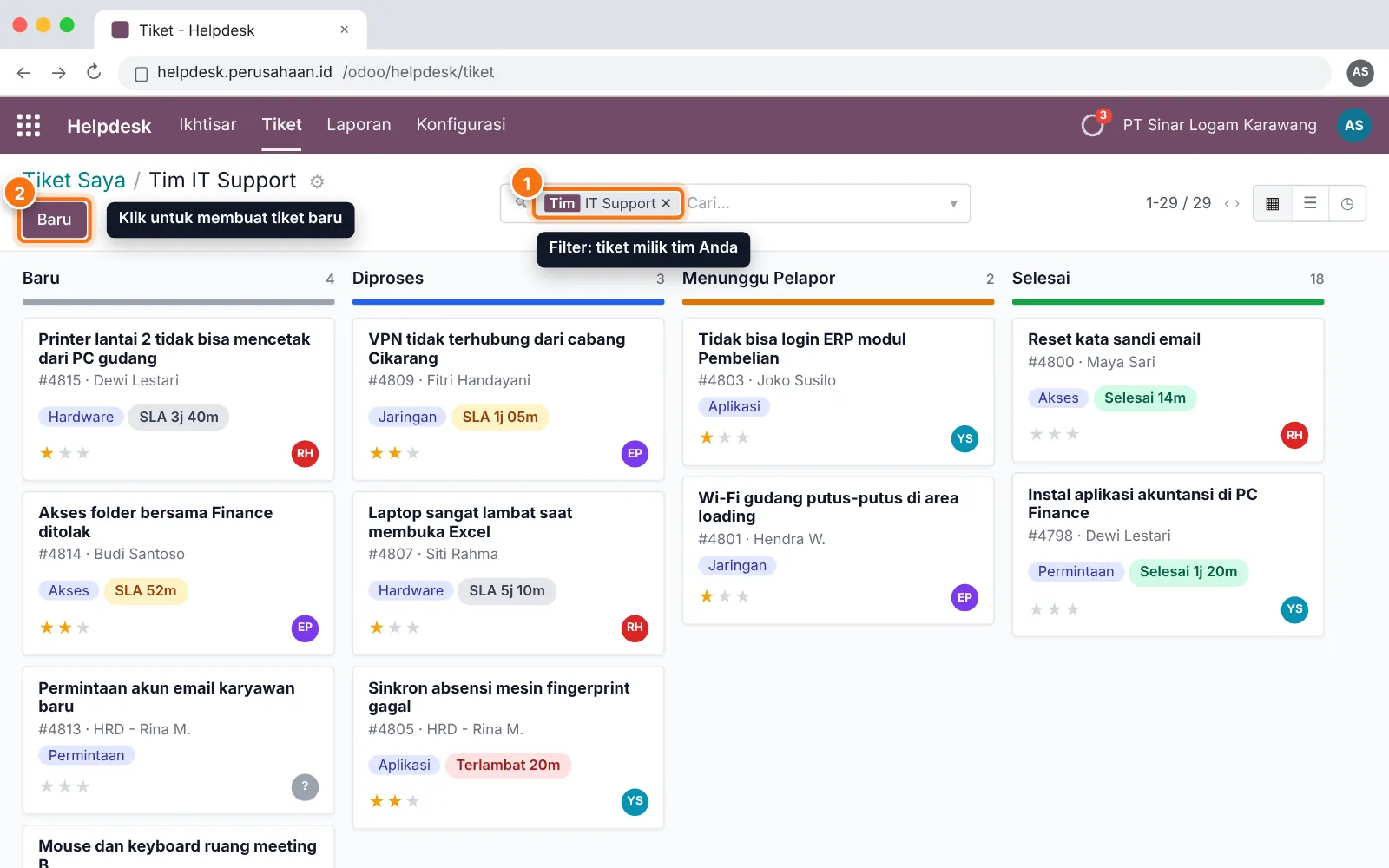
Gambar dalam artikel ini adalah mockup dengan data contoh, bukan tangkapan layar sistem milik klien.
Langkah 2: Isi tiket baru dengan lengkap
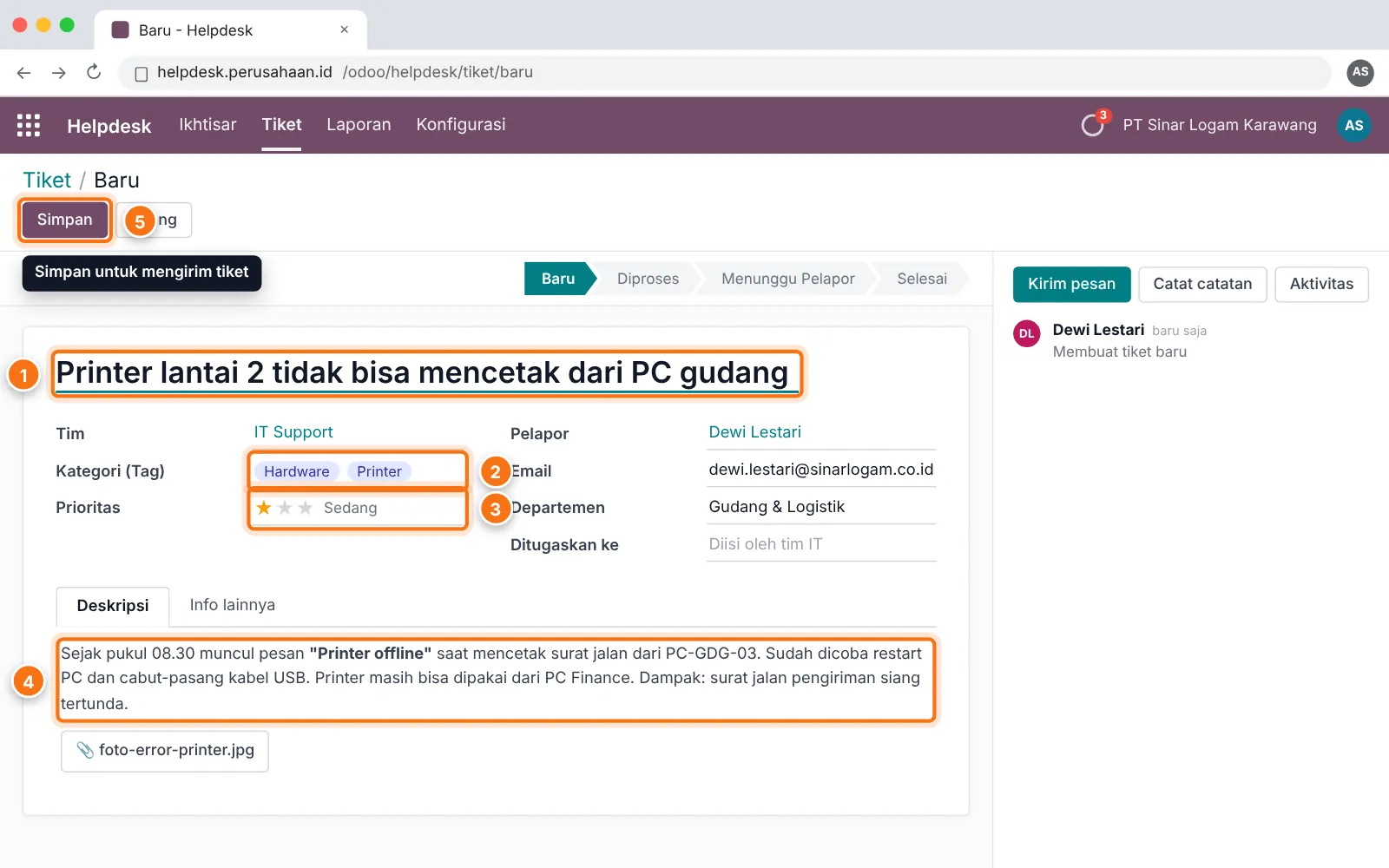
Formulir tiket hanya punya beberapa kolom, tetapi kualitas isinya menentukan seberapa cepat masalah selesai. Isi sesuai urutan berikut:
- Judul: tulis gejala, lokasi, dan perangkatnya dalam satu kalimat, misalnya "Printer lantai 2 tidak bisa mencetak dari PC gudang". Hindari judul seperti "Error" atau "Tolong cek".
- Kategori (Tag): pilih kategori utama lalu subkategori. Tag ini dipakai untuk penugasan otomatis dan laporan masalah yang paling sering muncul.
- Prioritas: tentukan berdasarkan dampak dan urgensi, bukan perasaan. Satu bintang (Sedang) cukup bila masih ada cara lain untuk bekerja, seperti mencetak dari PC lain.
- Deskripsi: jelaskan sejak kapan, pesan error yang muncul, apa yang sudah dicoba, dan dampaknya ke pekerjaan. Lampirkan foto layar atau foto perangkat.
- Klik Simpan. Tiket mendapat nomor (misalnya #4815), pelapor menerima email konfirmasi, dan tim menerima notifikasi.
Langkah 3: Tugaskan petugas dan mulai tangani
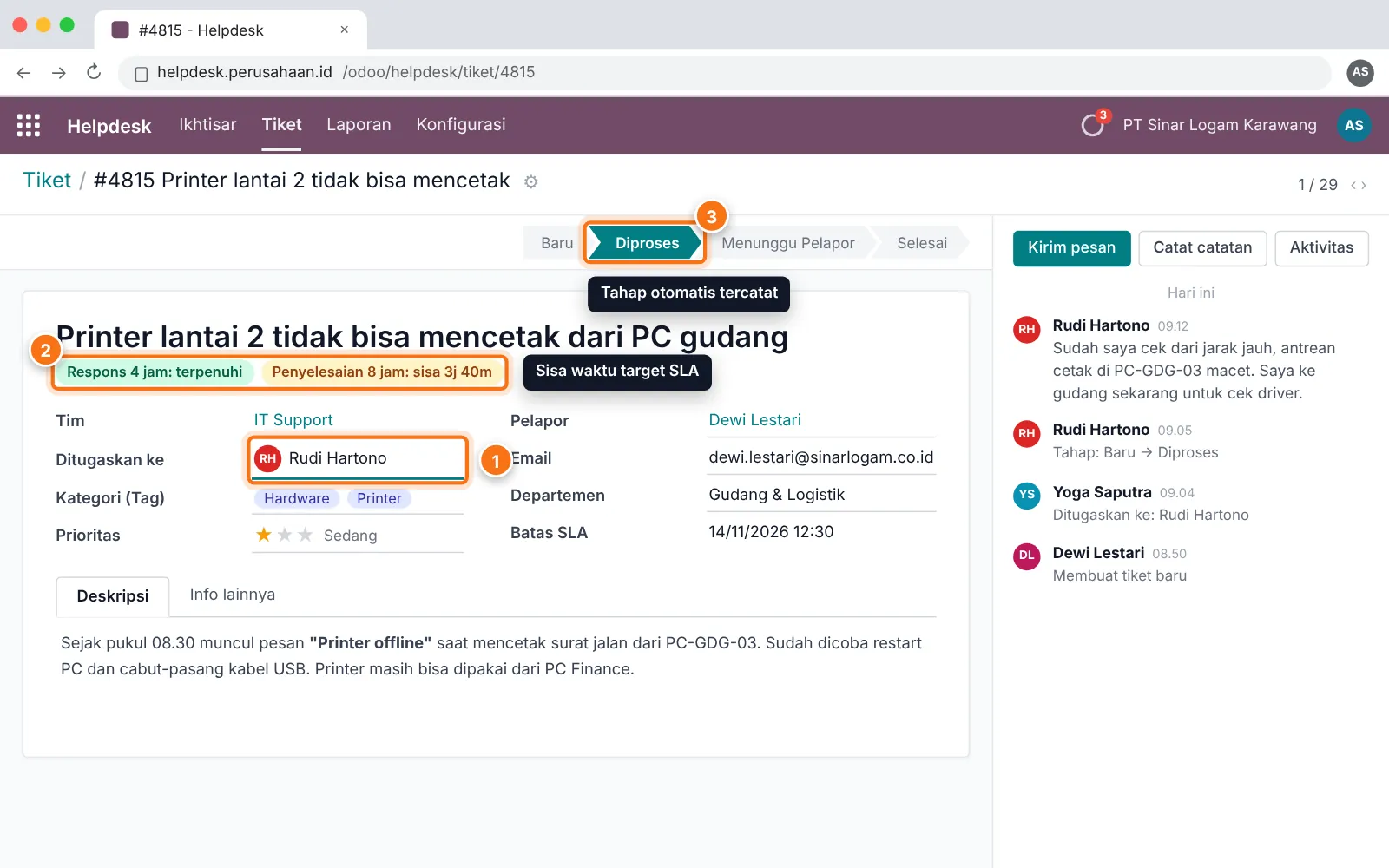
Tiket baru bisa ditugaskan otomatis (bergiliran atau berdasarkan beban kerja, diatur di pengaturan tim) atau dipilih manual oleh koordinator.
- Isi kolom Ditugaskan ke dengan petugas yang menangani. Petugas menerima notifikasi dan tiket muncul di filter Tiket Saya miliknya.
- Perhatikan label SLA di bawah judul. Contoh ini memakai target respons 4 jam dan penyelesaian 8 jam kerja; label menunjukkan sisa waktunya secara langsung.
- Pindahkan tahap ke Diproses begitu pekerjaan dimulai. Perubahan tahap dan penugasan tercatat otomatis di panel riwayat sebelah kanan, lengkap dengan jam dan nama pengubahnya.
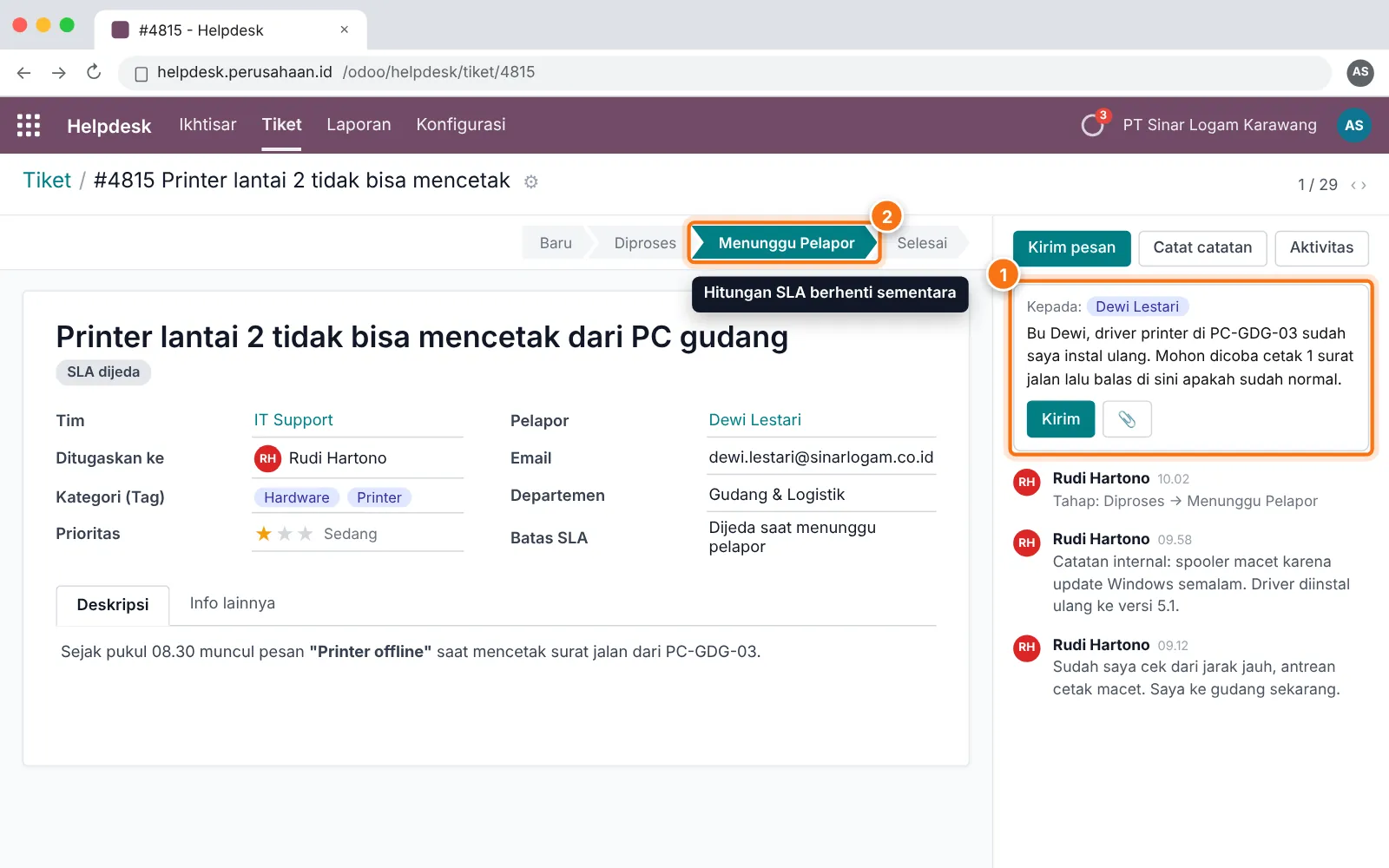
Gunakan Catat catatan untuk informasi internal yang tidak perlu dibaca pelapor, misalnya hasil pengecekan jarak jauh atau nomor seri perangkat. Catatan ini hanya terlihat oleh tim.
Langkah 4: Balas pelapor dan jeda SLA saat menunggu
Seluruh komunikasi sebaiknya terjadi di dalam tiket, bukan lewat chat pribadi, agar riwayatnya utuh.
- Klik Kirim pesan, tulis pertanyaan atau instruksi untuk pelapor, lalu kirim. Pesan terkirim ke email pelapor, dan balasannya otomatis masuk kembali ke tiket yang sama.
- Ubah tahap menjadi Menunggu Pelapor bila Anda butuh konfirmasi atau data tambahan. Tahap ini dikonfigurasi agar hitungan SLA berhenti sementara, sehingga petugas tidak dianggap terlambat karena menunggu jawaban.
Bila pelapor tidak membalas dalam waktu yang ditentukan (misalnya 3 hari kerja), tiket bisa ditutup otomatis dengan pesan pemberitahuan. Aturan seperti ini dibuat dengan aksi otomatis di pengaturan helpdesk.
Langkah 5: Tutup tiket dengan catatan solusi
Tiket ditutup setelah pelapor mengonfirmasi masalahnya selesai. Bagian terpenting di langkah ini adalah catatan solusi.
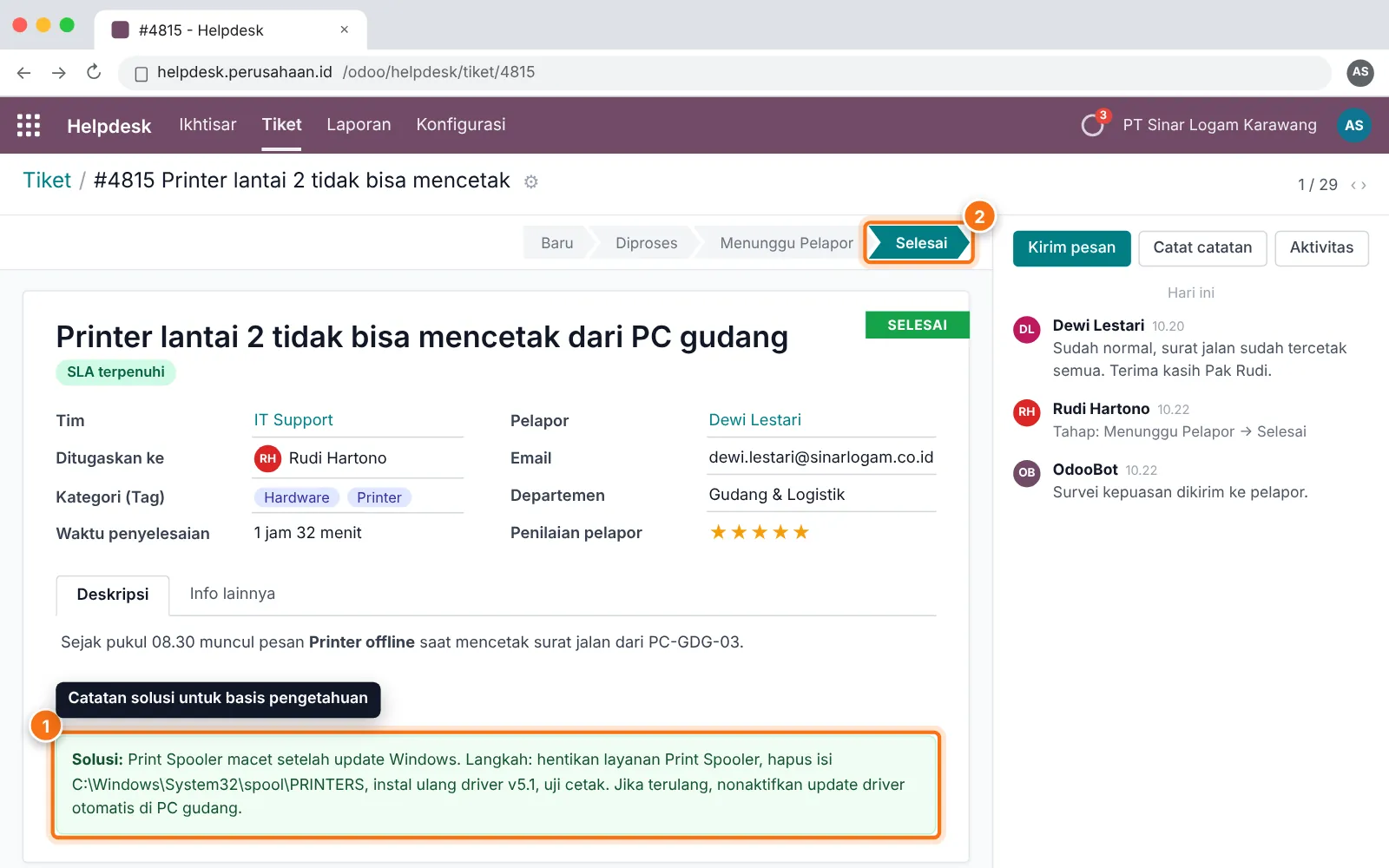
- Tulis catatan solusi yang bisa diikuti orang lain: penyebab, langkah perbaikan yang persis, dan cara mencegahnya terulang. "Sudah beres" tidak membantu siapa pun enam bulan lagi.
- Pindahkan tahap ke Selesai. Sistem mencatat waktu penyelesaian, menandai SLA terpenuhi atau tidak, dan mengirim survei kepuasan ke pelapor.
Catatan solusi yang konsisten lama-lama menjadi basis pengetahuan. Saat tiket serupa muncul, petugas cukup mencari kata kunci seperti "spooler" untuk menemukan cara penyelesaiannya.
Contoh tiket yang baik dan yang kurang jelas
Kualitas tiket menentukan seberapa cepat masalah selesai. Perbandingan berikut diambil dari pola laporan yang sering kami temui saat menerapkan sistem helpdesk di kantor dan pabrik.
| Bagian | Kurang jelas | Jelas |
|---|---|---|
| Judul | Komputer error | Printer lantai 2 tidak bisa mencetak dari PC gudang |
| Kategori | Lainnya | Hardware, Printer |
| Prioritas | Tinggi (semua tiket) | Sedang: masih bisa mencetak dari PC lain |
| Deskripsi | Tolong cepat dicek | Sejak pukul 08.30 muncul pesan "printer offline". Sudah dicoba restart PC. Surat jalan pengiriman siang tertunda. |
| Lampiran | Tidak ada | Foto pesan error di layar |
Tiket di kolom kanan bisa langsung ditugaskan ke teknisi yang tepat tanpa tanya jawab tambahan. Pada pengalaman kami, kebiasaan ini saja bisa memangkas waktu respons pertama secara nyata.
Menentukan prioritas dengan matriks dampak dan urgensi
Agar prioritas tidak ditentukan berdasarkan siapa yang paling keras mengeluh, gunakan dua pertanyaan: seberapa banyak orang atau proses yang terdampak, dan seberapa cepat dampaknya menjadi kerugian.
| Dampak | Urgensi tinggi | Urgensi rendah |
|---|---|---|
| Luas (satu departemen atau lini produksi) | Kritis | Tinggi |
| Sedang (beberapa pengguna) | Tinggi | Sedang |
| Terbatas (satu pengguna, ada cara lain) | Sedang | Rendah |
Setiap tingkat prioritas ini kemudian diberi target waktu respons dan penyelesaian. Cara mengaturnya dijelaskan di panduan mengatur SLA dan eskalasi otomatis.
Kanal masuk tiket selain formulir
Alamat seperti it-support@perusahaan bisa langsung mengubah setiap email masuk menjadi tiket, lengkap dengan lampirannya. Balasan petugas tercatat di tiket yang sama.
Untuk pengguna lapangan, laporan lewat WhatsApp lebih praktis. Pesan bisa diteruskan otomatis menjadi tiket sehingga tetap bernomor dan terlacak. Lihat cara menghubungkan WhatsApp ke sistem helpdesk.
Portal pengguna
Portal memungkinkan pelapor melihat status semua tiketnya sendiri tanpa harus bertanya ke tim IT, sekaligus membaca artikel solusi untuk masalah yang sering muncul.
Tips dan kesalahan umum
- Satu tiket untuk satu masalah. Bila pelapor menyebut dua masalah berbeda dalam satu tiket, pecah menjadi dua agar SLA dan laporannya akurat.
- Jangan menandai semua tiket sebagai prioritas tinggi. Bila semua mendesak, tidak ada yang benar-benar diprioritaskan.
- Jangan menutup tiket sebelum pelapor mengonfirmasi. Tiket yang dibuka ulang karena ditutup terlalu cepat merusak data kinerja tim.
- Gunakan catatan internal untuk informasi teknis dan sensitif (kata sandi sementara, alamat IP), bukan pesan yang terkirim ke pelapor.
- Tinjau tag yang paling sering muncul setiap bulan. Sepuluh tiket "Printer" dalam sebulan biasanya menandakan perangkat yang perlu diganti, bukan diperbaiki terus.
Ringkasan
Alur tiket helpdesk yang rapi dimulai dari tiket yang lengkap, dilanjutkan dengan penugasan yang jelas, komunikasi di dalam tiket, dan diakhiri dengan catatan solusi. Dengan tahap dan SLA yang tercatat otomatis, setiap laporan punya nomor, penanggung jawab, batas waktu, dan riwayat yang bisa ditelusuri, sesuatu yang tidak pernah bisa diberikan oleh grup chat.
Langkah selanjutnya: setelah alur tiket berjalan, tetapkan target waktu penanganan per prioritas lewat SLA dan eskalasi otomatis. Contoh sistem helpdesk dan ITSM yang kami bangun bisa dilihat di portofolio Helpdesk dan ITSM.
Pertanyaan yang sering diajukan
Apa beda helpdesk dan ITSM?
Helpdesk berfokus pada pencatatan dan penyelesaian tiket. ITSM (IT Service Management) lebih luas, mencakup manajemen aset, perubahan sistem, masalah berulang, dan katalog layanan. Banyak perusahaan memulai dari helpdesk, lalu berkembang ke ITSM.
Siapa yang boleh membuat tiket?
Umumnya semua karyawan. Untuk layanan pelanggan, pelanggan eksternal juga bisa membuat tiket lewat email, portal, atau WhatsApp. Hak akses diatur agar pelapor hanya melihat tiketnya sendiri.
Apakah sistem helpdesk bisa dipakai selain untuk IT?
Bisa. Tim General Affair, maintenance mesin, hingga layanan purna jual memakai pola yang sama: laporan masuk, ditugaskan, ditangani, lalu ditutup dengan catatan solusi.
Kapan tiket boleh ditutup?
Setelah solusi diberikan dan pelapor mengonfirmasi masalah selesai. Banyak sistem menutup otomatis bila pelapor tidak merespons dalam beberapa hari setelah status diubah menjadi selesai.