
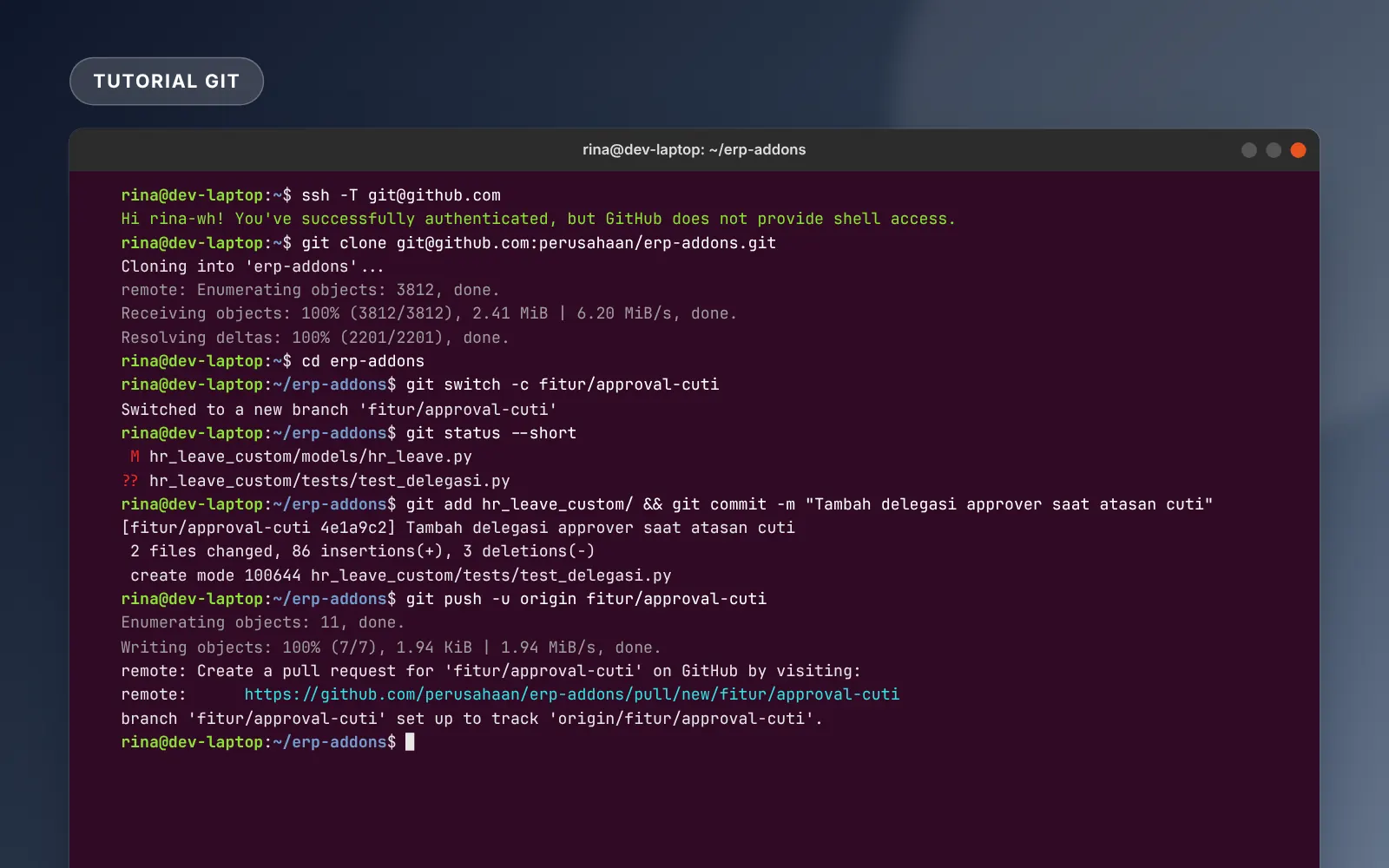
Hampir semua masalah Git di tim baru muncul dari pemasangan yang setengah jadi: identitas commit kosong sehingga riwayat tidak bisa ditelusuri, kata sandi diminta setiap kali push, atau kode langsung didorong ke branch utama. Panduan ini adalah prosedur yang kami pakai saat menyiapkan laptop developer baru, dari instalasi sampai push pertama ke branch fitur. Contohnya memakai Ubuntu, dengan catatan untuk Windows dan macOS.
Yang akan Anda pelajari:
- Memasang Git dan memastikan versinya.
- Mengatur identitas dan pengaturan global yang konsisten untuk seluruh tim.
- Membuat SSH key ed25519 dan mendaftarkannya ke GitHub atau GitLab.
- Menguji koneksi, meng-clone repositori, dan bekerja di branch fitur.
- Menyiapkan aturan tim: nama branch, pesan commit, dan .gitignore.
Prasyarat
- Akses administrator di komputer (sudo di Linux, admin di Windows dan macOS).
- Akun di platform repositori tim (GitHub, GitLab, atau Gitea internal) yang sudah diundang ke organisasi atau proyek.
- Email kantor yang akan dipakai sebagai identitas commit. Sebaiknya sama dengan email akun platform agar commit tertaut ke profil.
- Terminal: Terminal di Ubuntu dan macOS, atau Git Bash yang ikut terpasang bersama Git for Windows.
Langkah 1: Pasang Git dan periksa versinya
Di Ubuntu dan turunan Debian, Git tersedia di repositori resmi.
- Jalankan
sudo apt update, lalusudo apt install git -y. - Pastikan terpasang dengan
git --version. Versi 2.3x ke atas sudah memadai untuk semua perintah di panduan ini, termasukgit switch.
Di Windows, unduh installer dari git-scm.com. Pada layar pilihan, pertahankan opsi bawaan kecuali dua hal: pilih editor yang Anda kuasai (misalnya VS Code atau Notepad++) dan pilih Checkout Windows-style, commit Unix-style line endings. Di macOS, jalankan xcode-select --install atau brew install git bila memakai Homebrew.
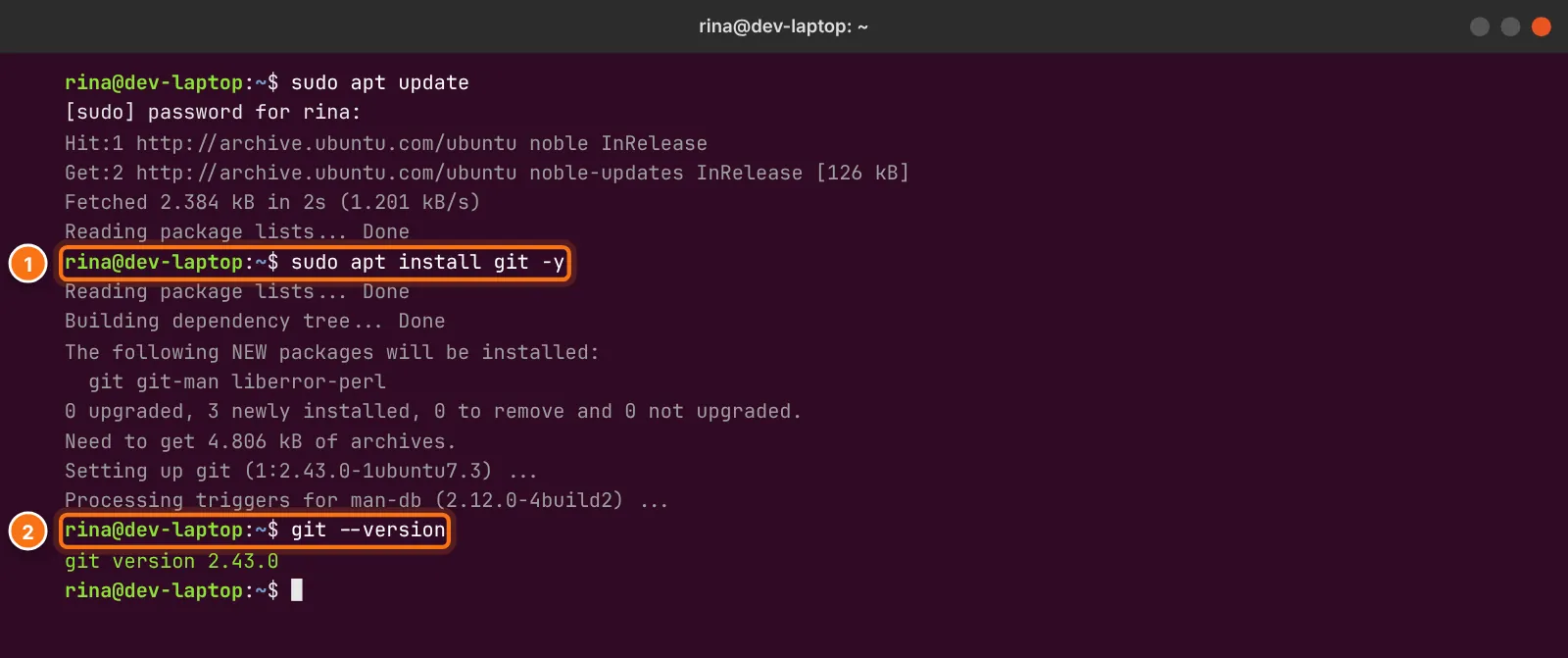
Gambar dalam artikel ini adalah mockup dengan data contoh, bukan tangkapan layar sistem milik klien.
Langkah 2: Atur identitas dan pengaturan global
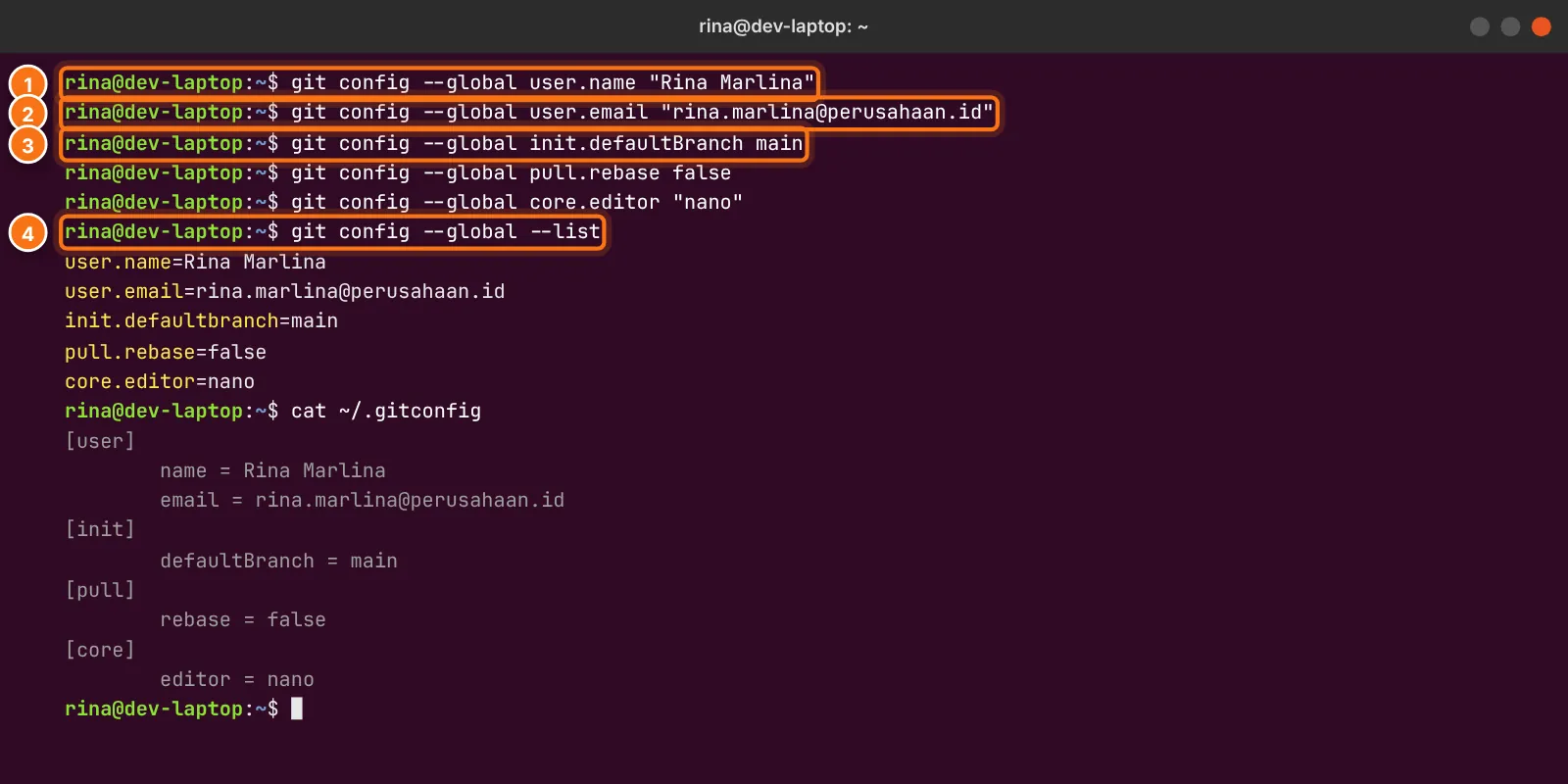
Pengaturan global berlaku untuk semua repositori di komputer tersebut dan disimpan di file ~/.gitconfig.
git config --global user.name "Nama Lengkap": nama yang tampil di riwayat commit. Pakai nama lengkap, bukan nama panggilan, agar mudah dikenali di tim besar.git config --global user.email "email@perusahaan.id": harus sama dengan email yang terdaftar di akun GitHub atau GitLab.git config --global init.defaultBranch main: repositori baru langsung memakai branch main, sesuai standar platform saat ini.- Periksa semuanya dengan
git config --global --list.
Pengaturan pull.rebase false membuat perilaku git pull seragam di seluruh tim dan menghilangkan peringatan yang sering membingungkan developer baru.
Langkah 3: Buat SSH key
SSH key menggantikan kata sandi saat berkomunikasi dengan server repositori. Kunci privat tetap di laptop Anda, kunci publik didaftarkan ke platform.
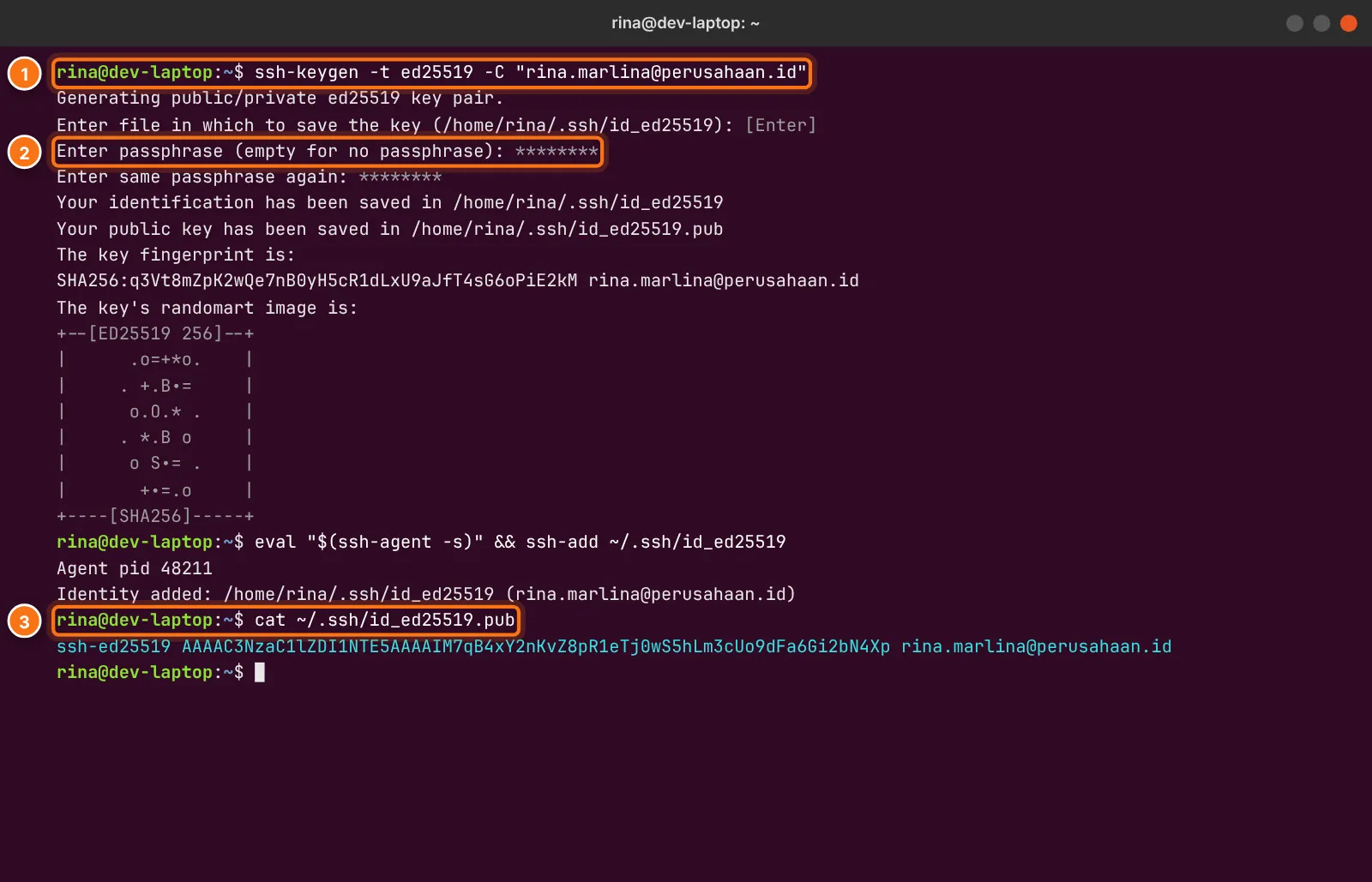
- Jalankan
ssh-keygen -t ed25519 -C "email@perusahaan.id". Tekan Enter untuk lokasi bawaan. - Isi passphrase. Passphrase melindungi kunci bila laptop hilang. Agar tidak diminta setiap kali push, tambahkan kunci ke ssh-agent dengan
ssh-add. - Tampilkan kunci publik dengan
cat ~/.ssh/id_ed25519.pub, lalu salin seluruh barisnya. Jangan pernah membagikan file tanpa akhiran.pub.
Langkah 4: Daftarkan kunci publik ke platform
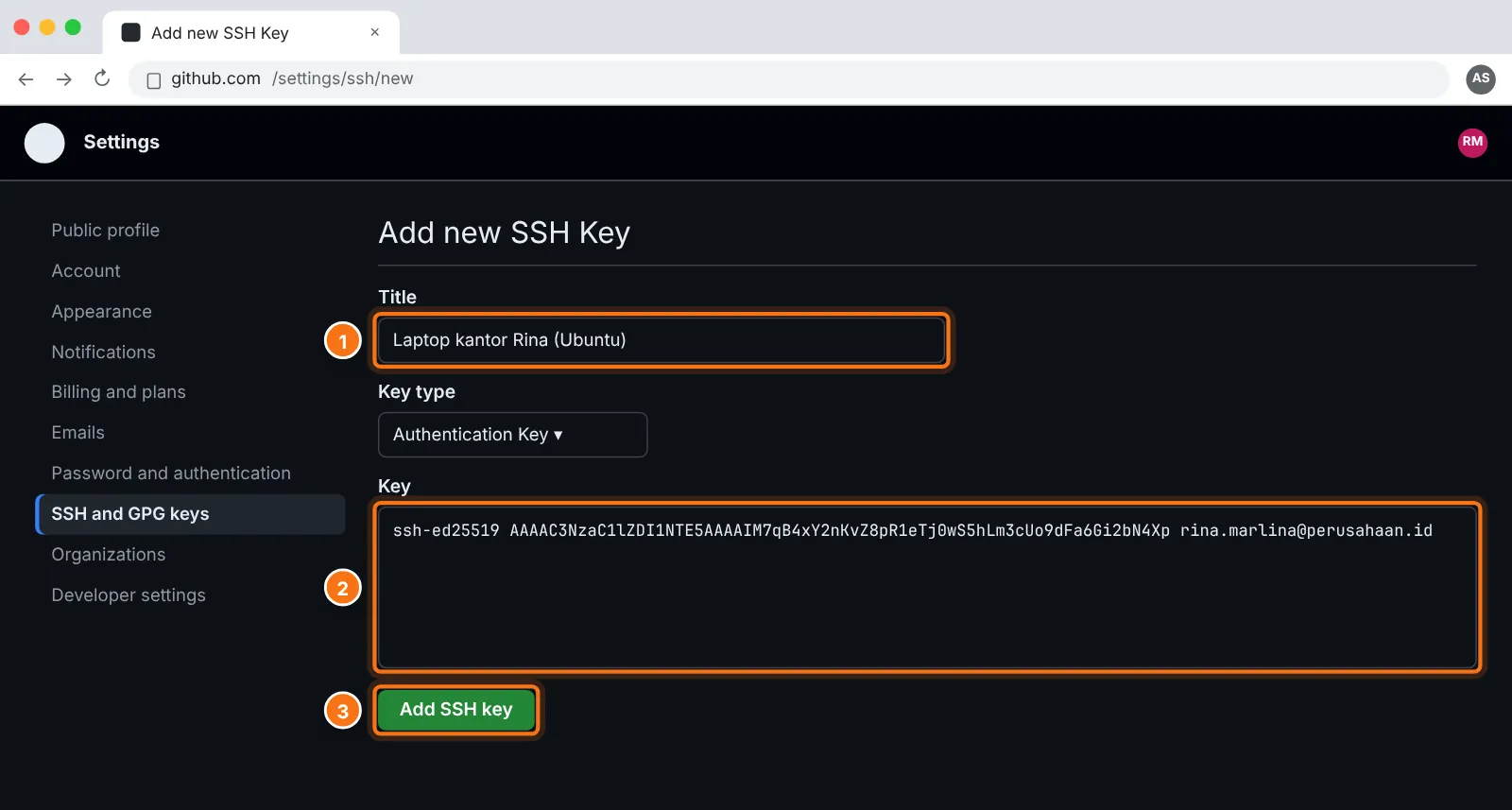
Di GitHub, buka Settings › SSH and GPG keys › New SSH key. Di GitLab, menunya ada di Preferences › SSH Keys.
- Title: beri nama perangkat, misalnya "Laptop kantor Rina (Ubuntu)". Saat laptop diganti atau hilang, Anda tahu kunci mana yang harus dihapus.
- Key: tempel kunci publik dari langkah 3, mulai dari
ssh-ed25519sampai alamat email. - Klik Add SSH key. Platform mungkin meminta konfirmasi kata sandi atau kode 2FA.
Langkah 5: Uji koneksi, clone, dan push pertama
Langkah terakhir memastikan seluruh rantai bekerja, sekaligus memperkenalkan alur kerja harian tim.
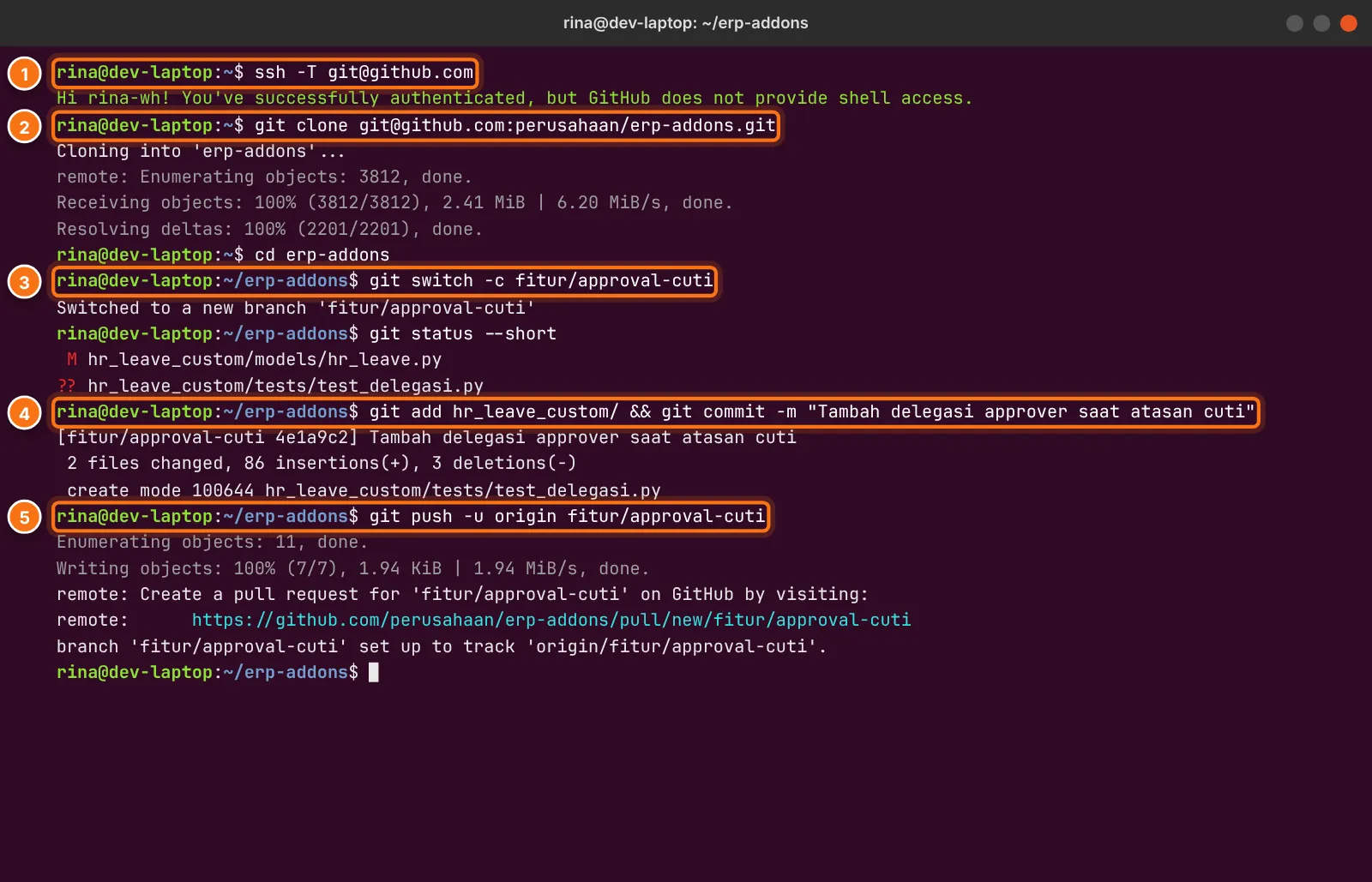
- Uji koneksi dengan
ssh -T git@github.com. Pesan "successfully authenticated" berarti kunci sudah dikenali. - Clone repositori dengan alamat SSH:
git clone git@github.com:organisasi/repo.git. - Buat branch untuk setiap pekerjaan:
git switch -c fitur/nama-fitur. Jangan bekerja langsung di main. - Setelah mengubah kode, periksa dengan
git status, lalugit adddangit commit -m "pesan yang jelas". - Kirim branch dengan
git push -u origin fitur/nama-fitur, lalu buka pull request lewat tautan yang ditampilkan.
Aturan tim yang sebaiknya disepakati sejak hari pertama
Nama branch
| Awalan | Dipakai untuk | Contoh |
|---|---|---|
| fitur/ | Fitur atau modul baru | fitur/approval-cuti |
| perbaikan/ | Perbaikan bug | perbaikan/pembulatan-ppn |
| hotfix/ | Perbaikan mendesak di produksi | hotfix/login-portal |
| rilis/ | Persiapan rilis versi | rilis/2026.11 |
Pesan commit
Tulis pesan dalam bentuk perintah yang menjelaskan apa yang berubah: "Tambah delegasi approver saat atasan cuti", bukan "update" atau "fix". Bila perlu penjelasan, tambahkan paragraf di bawah baris judul tentang alasannya. Riwayat seperti ini menghemat banyak waktu saat menelusuri kapan dan mengapa sebuah perilaku berubah.
File yang tidak boleh masuk repositori
Buat .gitignore di akar repositori sebelum commit pertama. Untuk proyek Python dan Odoo, isi minimalnya:
__pycache__/
*.pyc
.venv/
.env
*.log
filestore/
.vscode/
.idea/
File .env berisi kata sandi database dan kunci API. Sekali masuk riwayat Git, kata sandi itu harus dianggap bocor dan diganti, meskipun file dihapus di commit berikutnya.
Mengatasi masalah yang paling sering muncul
| Pesan error | Penyebab | Solusi |
|---|---|---|
| Permission denied (publickey) | Kunci belum didaftarkan atau ssh-agent tidak memuat kunci | Jalankan ssh-add -l; bila kosong, jalankan ssh-add ~/.ssh/id_ed25519 dan pastikan kunci publik sudah terdaftar. |
| Please tell me who you are | user.name dan user.email belum diatur | Ulangi langkah 2. |
| rejected: non-fast-forward | Branch di server punya commit yang belum Anda tarik | git pull, selesaikan konflik bila ada, lalu push ulang. |
| Semua baris file terlihat berubah | Perbedaan akhir baris Windows (CRLF) dan Linux (LF) | Atur core.autocrlf sesuai sistem operasi dan tambahkan file .gitattributes di repositori. |
Tips dan kesalahan umum
- Satu SSH key per perangkat, bukan satu kunci yang disalin ke banyak laptop. Bila satu laptop hilang, cukup hapus kunci perangkat itu.
- Jalankan
git pulldi branch utama sebelum membuat branch baru agar mulai dari kode terbaru. - Commit kecil dan sering lebih mudah ditinjau dan dibatalkan daripada satu commit besar di akhir minggu.
- Lindungi branch main di pengaturan platform: wajib lewat pull request dan minimal satu peninjau.
- Jalankan test otomatis sebelum push. Dasarnya dibahas di artikel pentingnya unit testing.
Ringkasan
Menyiapkan Git dengan benar hanya butuh lima langkah: memasang Git, mengatur identitas dan pengaturan global, membuat SSH key, mendaftarkannya ke platform, lalu menguji alur clone, branch, commit, dan push. Ditambah aturan tim tentang nama branch, pesan commit, dan .gitignore, setiap developer baru bisa berkontribusi dengan rapi sejak hari pertama.
Langkah selanjutnya: hubungkan repositori dengan test otomatis dan deployment agar setiap push diperiksa sebelum sampai ke server. Prosesnya kami jelaskan di layanan infrastruktur dan DevOps Odoo dan layanan QA testing. Bila Anda menyiapkan server Odoo sendiri, lanjutkan ke cara install Odoo di Ubuntu Server.
Pertanyaan yang sering diajukan
Apa beda Git dan GitHub?
Git adalah perangkat lunak pengelola versi yang berjalan di komputer Anda. GitHub, GitLab, dan Gitea adalah layanan yang menyimpan repositori Git di server dan menambahkan fitur kolaborasi seperti pull request dan review.
Lebih baik SSH atau HTTPS?
Keduanya aman. SSH lebih praktis untuk developer karena tidak perlu memasukkan token setiap kali push. HTTPS dengan personal access token cocok untuk jaringan yang memblokir port SSH.
Apakah passphrase SSH key wajib?
Tidak wajib, tetapi sangat disarankan. Tanpa passphrase, siapa pun yang mendapatkan file kunci privat Anda bisa mengakses repositori. ssh-agent membuat passphrase cukup diketik sekali per sesi.
Bagaimana jika email commit salah?
Perbaiki dengan git config untuk commit berikutnya. Commit lama yang belum di-push bisa diperbaiki dengan git commit --amend --reset-author. Commit yang sudah di-push sebaiknya dibiarkan agar tidak mengubah riwayat bersama.