
Instalasi Odoo langsung di Ubuntu Server (tanpa Docker) dipilih ketika tim IT ingin kendali penuh atas setiap komponen: versi Python, lokasi file, cara layanan dijalankan, dan cara server di-tuning. Panduan ini memasang Odoo 17 Community di Ubuntu 24.04 LTS sampai siap dipakai produksi: user sistem khusus, PostgreSQL dengan hak akses minimal, virtual environment Python, file konfigurasi dengan worker, layanan systemd, Nginx dengan HTTPS, hingga database pertama. Contoh memakai server 4 vCPU dan 8 GB RAM untuk sekitar 25 pengguna aktif.
Yang akan Anda pelajari:
- Menyiapkan dependensi sistem, termasuk wkhtmltopdf versi yang benar untuk cetak PDF.
- Membuat user sistem dan role PostgreSQL yang tidak berhak superuser.
- Memasang kode Odoo dan dependensi Python di virtual environment terpisah.
- Menulis odoo.conf dengan worker dan batas memori yang sesuai ukuran server.
- Menjalankan Odoo sebagai layanan systemd di balik Nginx dan HTTPS.
- Membuat database produksi pertama dengan aman.
Prasyarat
- Server Ubuntu 24.04 LTS (atau 22.04 LTS) baru, dengan user yang punya akses
sudo. Minimal 2 vCPU dan 4 GB RAM untuk uji coba, 4 vCPU dan 8 GB RAM untuk produksi kecil. - Akses SSH ke server dan pemahaman dasar perintah Linux.
- Nama domain (misalnya
erp.contohusaha.co.id) dengan record A yang sudah mengarah ke IP server, agar sertifikat HTTPS bisa diterbitkan. - Port 22, 80, dan 443 terbuka di firewall penyedia cloud. Port 8069 tidak perlu dibuka ke internet.
- Rencana backup: lokasi penyimpanan di luar server dan jadwalnya.
Langkah 1: Perbarui sistem dan pasang dependensi
Masuk ke server lewat SSH dan pastikan spesifikasinya sesuai rencana dengan lsb_release, nproc, dan free -h.
- Perbarui daftar paket dan paket terpasang:
sudo apt update && sudo apt upgrade -y. Reboot bila kernel ikut diperbarui. - Pasang paket build dan pustaka yang dibutuhkan modul Python Odoo saat dikompilasi:
python3-dev,python3-venv,build-essential,libxml2-dev,libxslt1-dev,libldap2-dev,libsasl2-dev,libpq-dev,libjpeg-dev, sertanode-lessdan font dasar. - Pasang wkhtmltopdf 0.12.6.1 with patched qt dari rilis resmi proyek wkhtmltopdf, bukan dari repositori Ubuntu. Versi dari
apt install wkhtmltopdftidak memakai patched qt sehingga header dan footer laporan PDF (faktur, PO, slip) tidak tercetak.
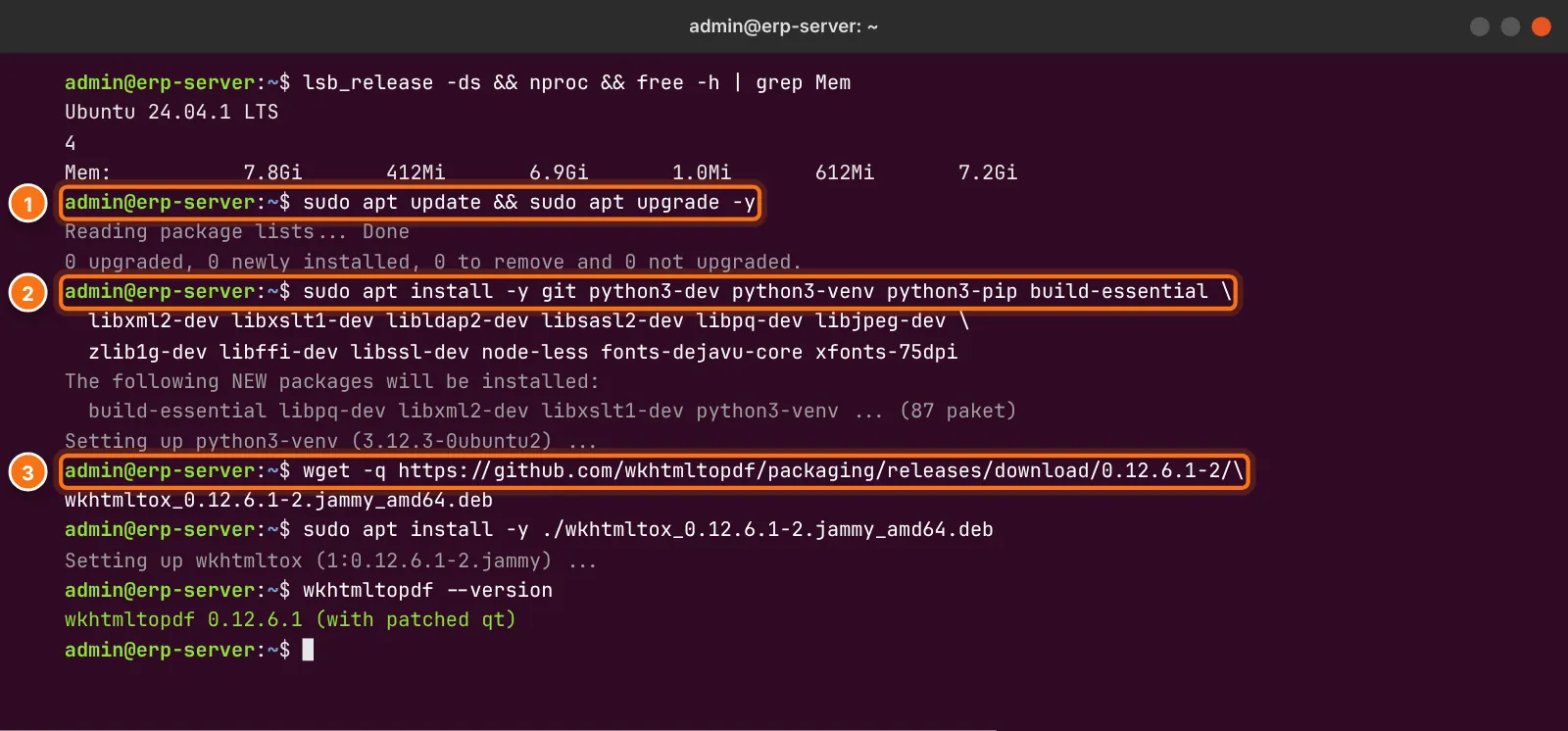
Gambar dalam artikel ini adalah mockup dengan data contoh, bukan tangkapan layar sistem milik klien.
Langkah 2: Buat user sistem dan siapkan PostgreSQL
Odoo tidak boleh berjalan sebagai root. Buat user khusus yang juga menjadi pemilik semua file Odoo.
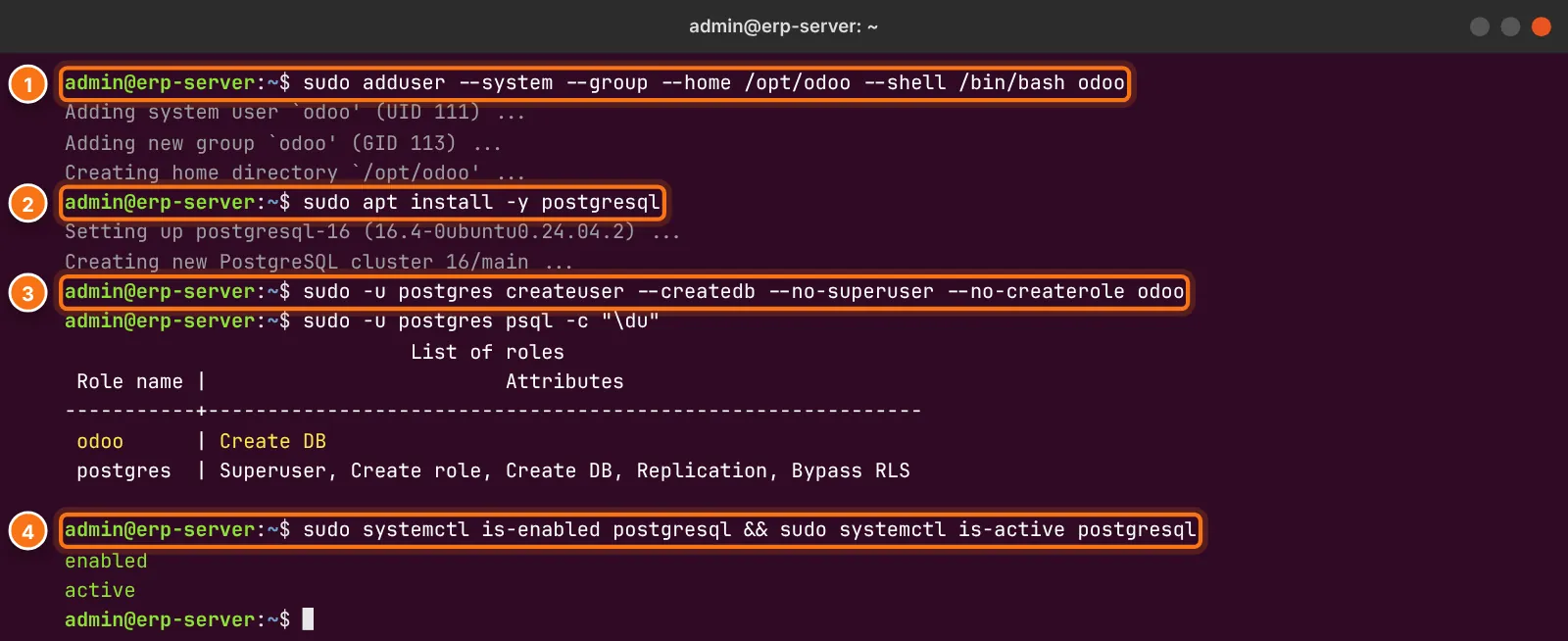
sudo adduser --system --group --home /opt/odoo --shell /bin/bash odoomembuat user dan grupodoodengan direktori kerja/opt/odoo.- Pasang PostgreSQL dari repositori Ubuntu (versi 16 di Ubuntu 24.04). Layanan langsung aktif setelah instalasi.
- Buat role database dengan nama yang sama dengan user sistem, cukup dengan hak Create DB:
sudo -u postgres createuser --createdb --no-superuser --no-createrole odoo. Karena namanya sama, Odoo bisa terhubung lewat socket lokal tanpa kata sandi (autentikasi peer). Banyak tutorial memakai opsi-s(superuser), padahal hak itu tidak dibutuhkan dan memperbesar risiko bila aplikasi disusupi. - Pastikan PostgreSQL enabled dan active agar ikut menyala saat server restart.
Langkah 3: Ambil kode Odoo dan pasang dependensi Python
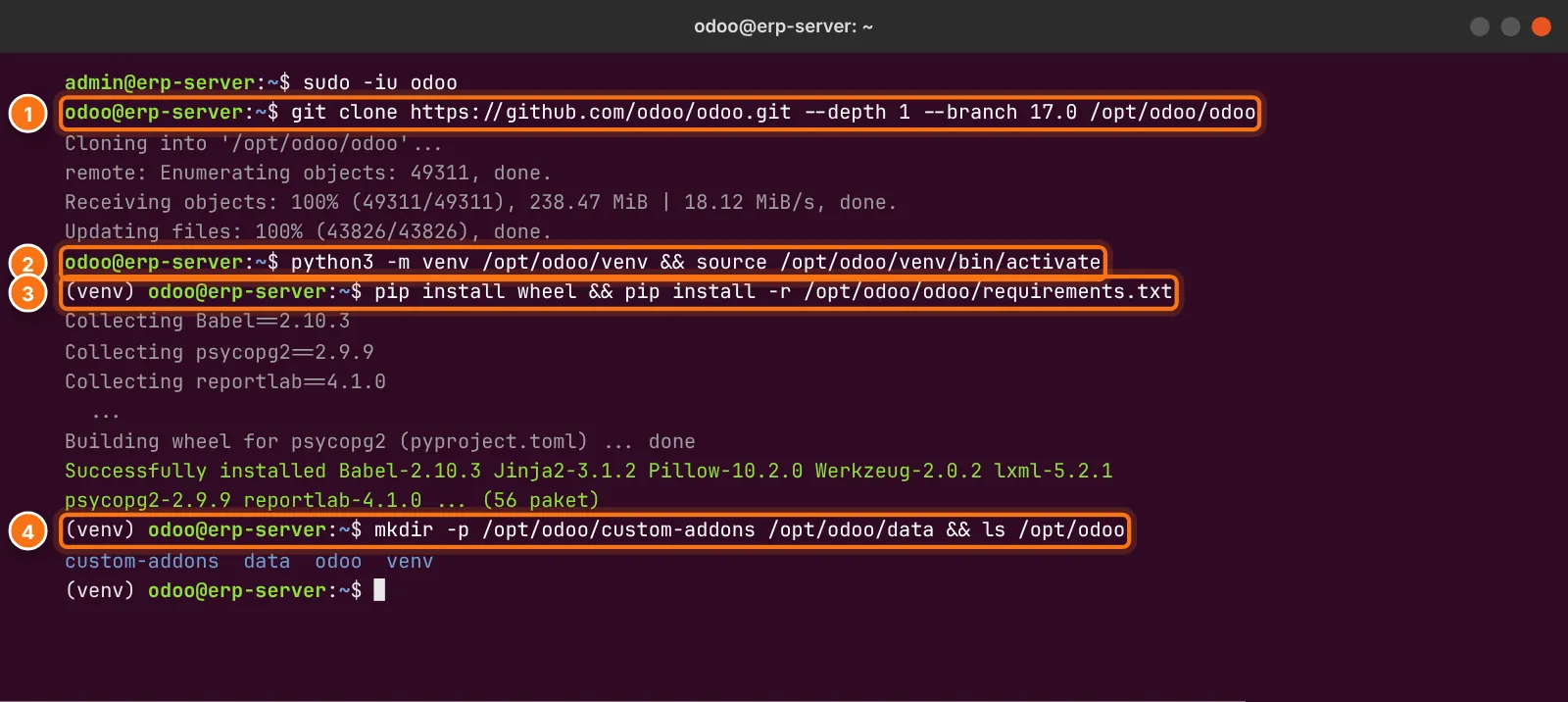
Pindah ke user odoo dengan sudo -iu odoo agar semua file langsung dimiliki user yang benar.
- Clone cabang
17.0dari repositori resmi Odoo di GitHub dengan--depth 1. Tanpa opsi ini Anda mengunduh seluruh riwayat sejak 2005, lebih dari 5 GB. - Buat virtual environment di
/opt/odoo/venvdan aktifkan. Paket Python Odoo terpisah dari paket sistem, sehinggaapt upgradetidak merusak Odoo dan sebaliknya. - Pasang
wheel, lalu seluruh isirequirements.txt. Bila muncul error saat membangunpsycopg2ataupython-ldap, biasanya ada pustaka dari langkah 1 yang terlewat. - Buat folder
custom-addonsuntuk modul buatan sendiri atau dari pihak ketiga, dandatauntuk filestore (lampiran, gambar produk, dokumen).
Langkah 4: Tulis file konfigurasi odoo.conf
Kembali ke user admin (exit) dan buat /etc/odoo.conf. Setiap baris di file ini punya alasan:
- admin_passwd adalah master password untuk mengelola database. Isi dengan kata sandi acak yang panjang. Odoo otomatis menyimpannya dalam bentuk hash setelah pertama kali dipakai.
- db_user = odoo dengan
db_host = Falsememakai koneksi socket lokal. dbfilter membatasi database mana yang dilayani, berguna bila satu server menjalankan beberapa database. - addons_path memuat modul standar dan modul custom; data_dir menentukan lokasi filestore yang wajib ikut dicadangkan.
- http_interface = 127.0.0.1 membuat Odoo hanya bisa diakses dari server itu sendiri, lewat Nginx. proxy_mode = True wajib bila memakai reverse proxy agar alamat IP dan skema HTTPS terbaca benar.
- workers mengaktifkan mode multiproses. Rumus umumnya (jumlah CPU × 2) + 1, dengan satu worker melayani sekitar 6 pengguna bersamaan. Batas memori dan waktu mencegah satu permintaan berat menghabiskan RAM server.
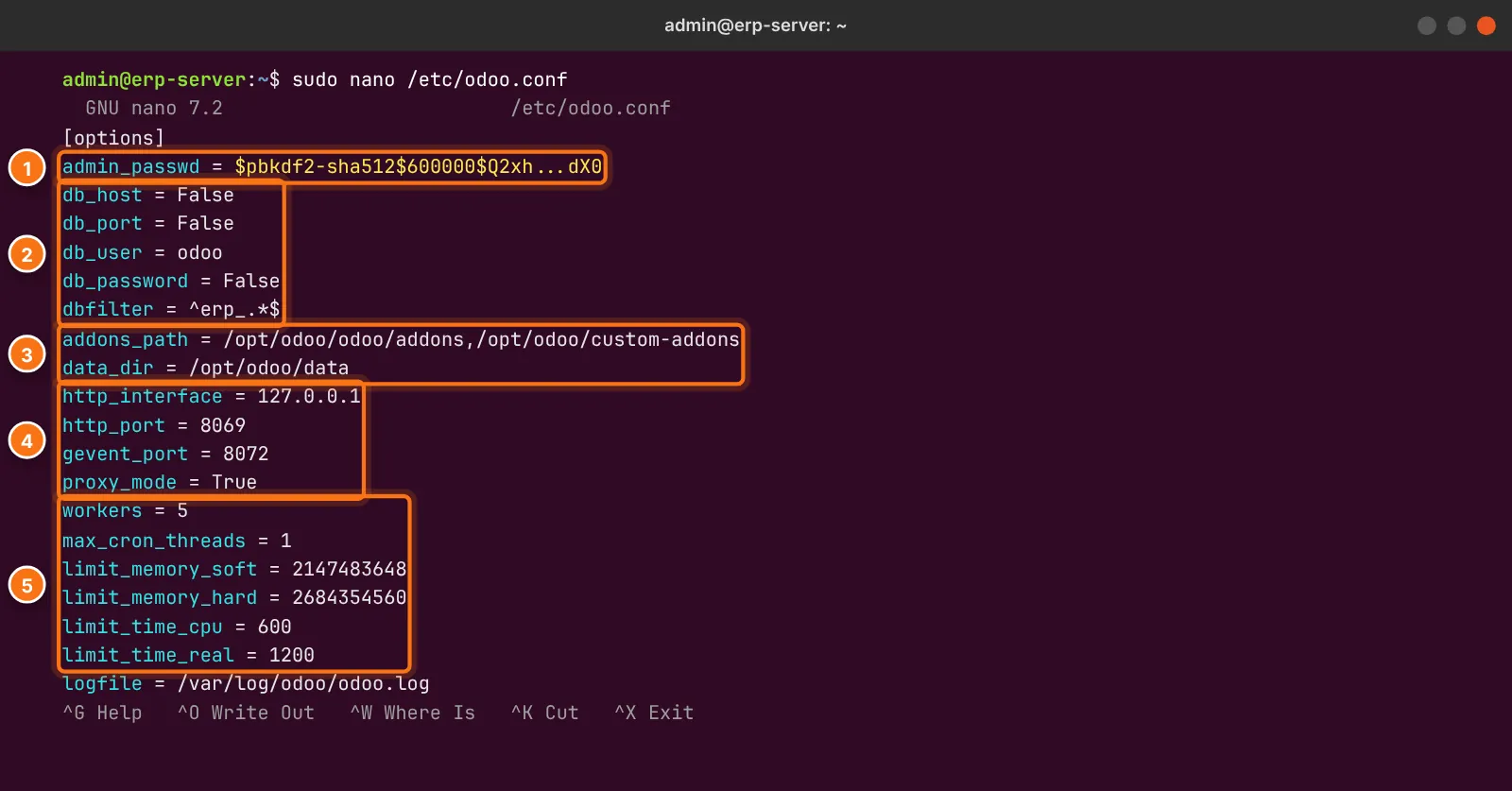
Menghitung worker untuk server Anda. Server 4 vCPU: (4 × 2) + 1 = 9 worker teoritis. Namun setiap worker memakai 150 sampai 300 MB RAM, ditambah PostgreSQL. Di server 8 GB, 5 worker dan 1 cron thread adalah titik aman. Bila pengguna bertambah, tambah RAM lebih dulu sebelum menambah worker.
Langkah 5: Jalankan Odoo sebagai layanan systemd
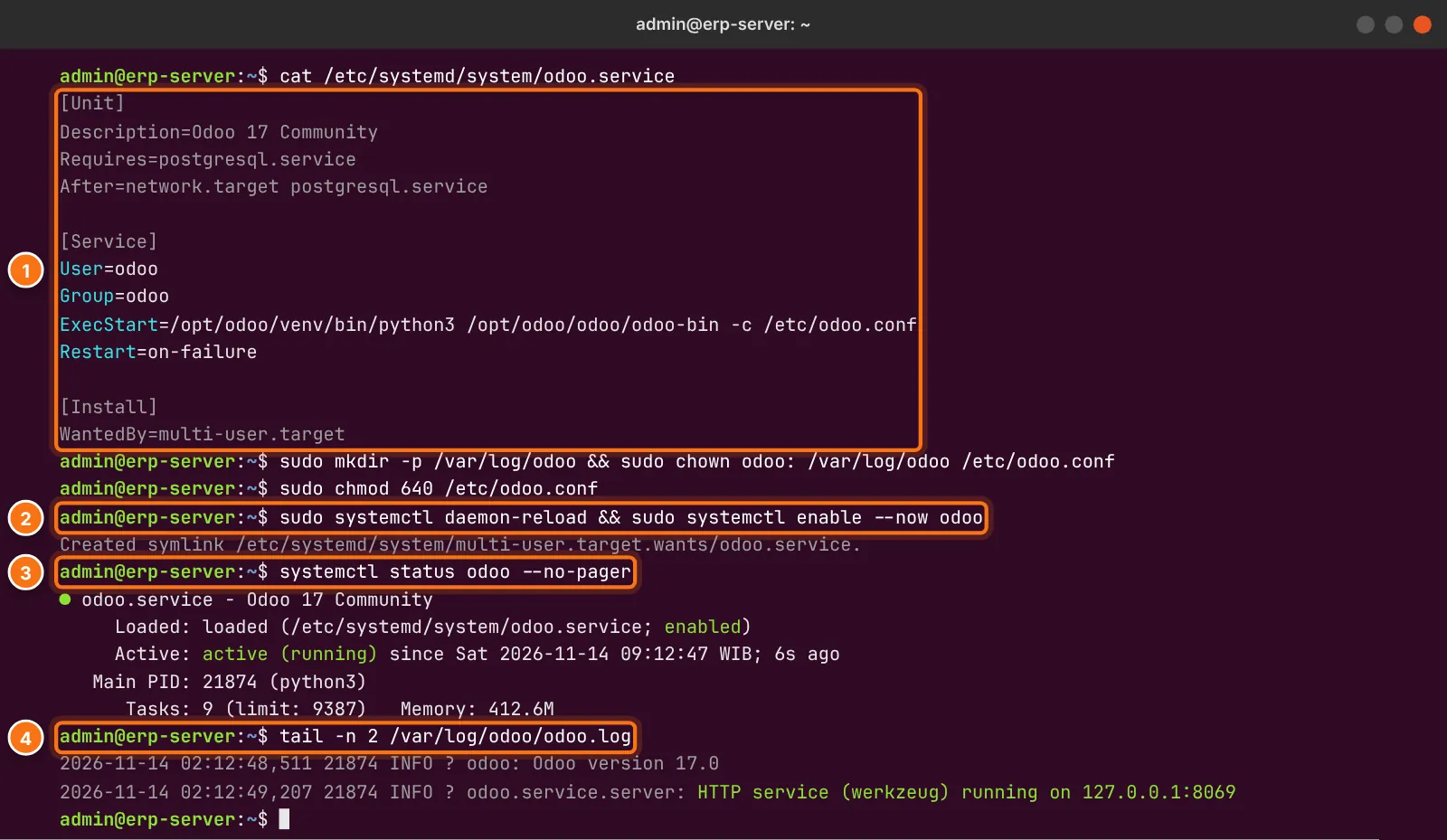
Dengan systemd, Odoo menyala otomatis setelah server restart dan dihidupkan ulang bila berhenti karena error.
- Buat
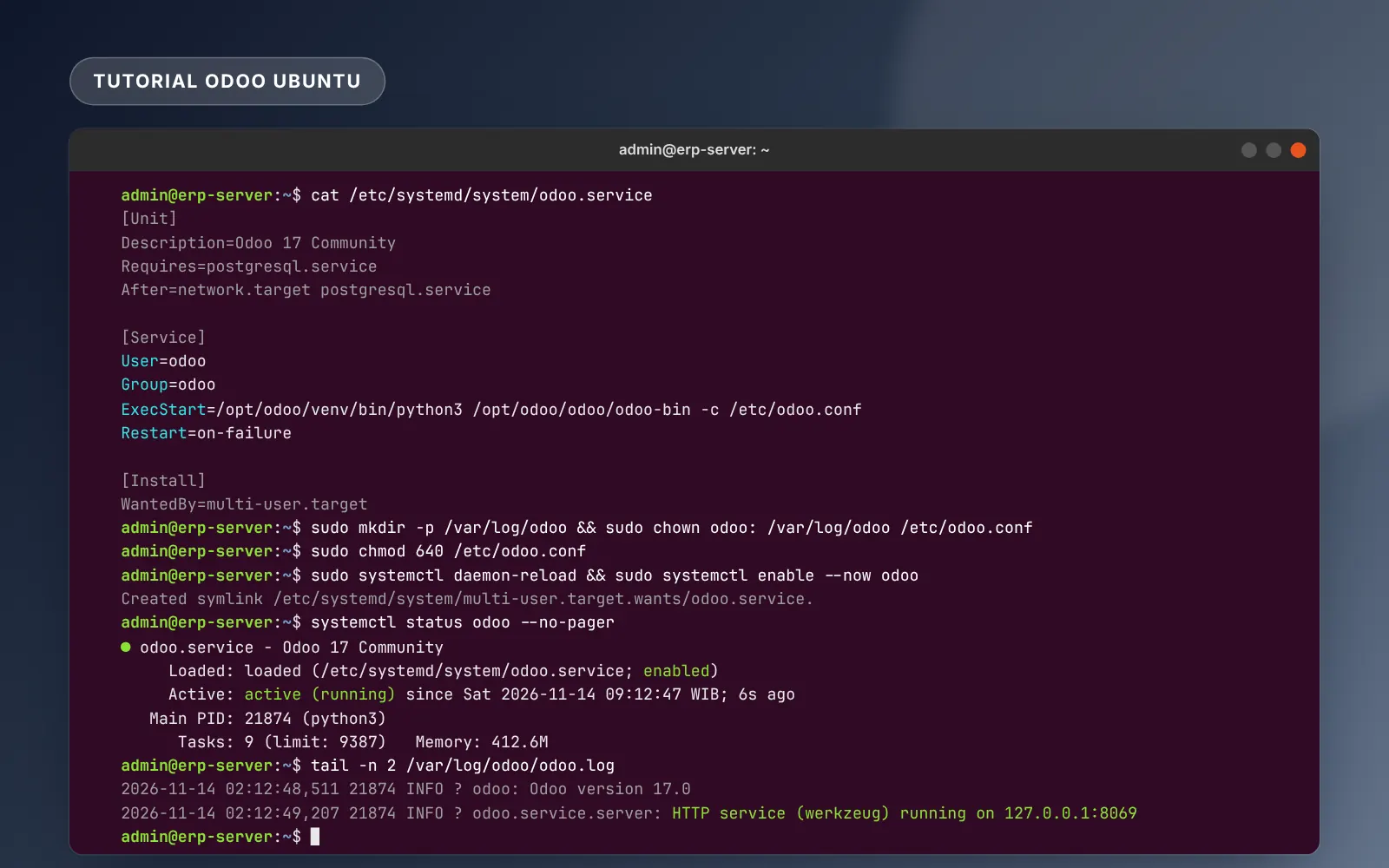
/etc/systemd/system/odoo.service. Bagian penting:User=odoo,ExecStartyang memakai Python dari virtual environment, danRequires=postgresql.serviceagar Odoo menunggu database siap. Buat juga folder log dan batasi izinodoo.confke 640 karena berisi master password. - Muat ulang systemd lalu aktifkan sekaligus jalankan:
sudo systemctl daemon-reload && sudo systemctl enable --now odoo. - Periksa
systemctl status odoo. Status harus active (running). - Lihat log. Baris HTTP service (werkzeug) running on 127.0.0.1:8069 menandakan Odoo siap menerima permintaan dari Nginx.
Langkah 6: Pasang Nginx dan HTTPS
Nginx menerima koneksi dari internet di port 80 dan 443, lalu meneruskannya ke Odoo. Lapisan ini menangani sertifikat HTTPS, kompresi, dan batas ukuran unggahan.
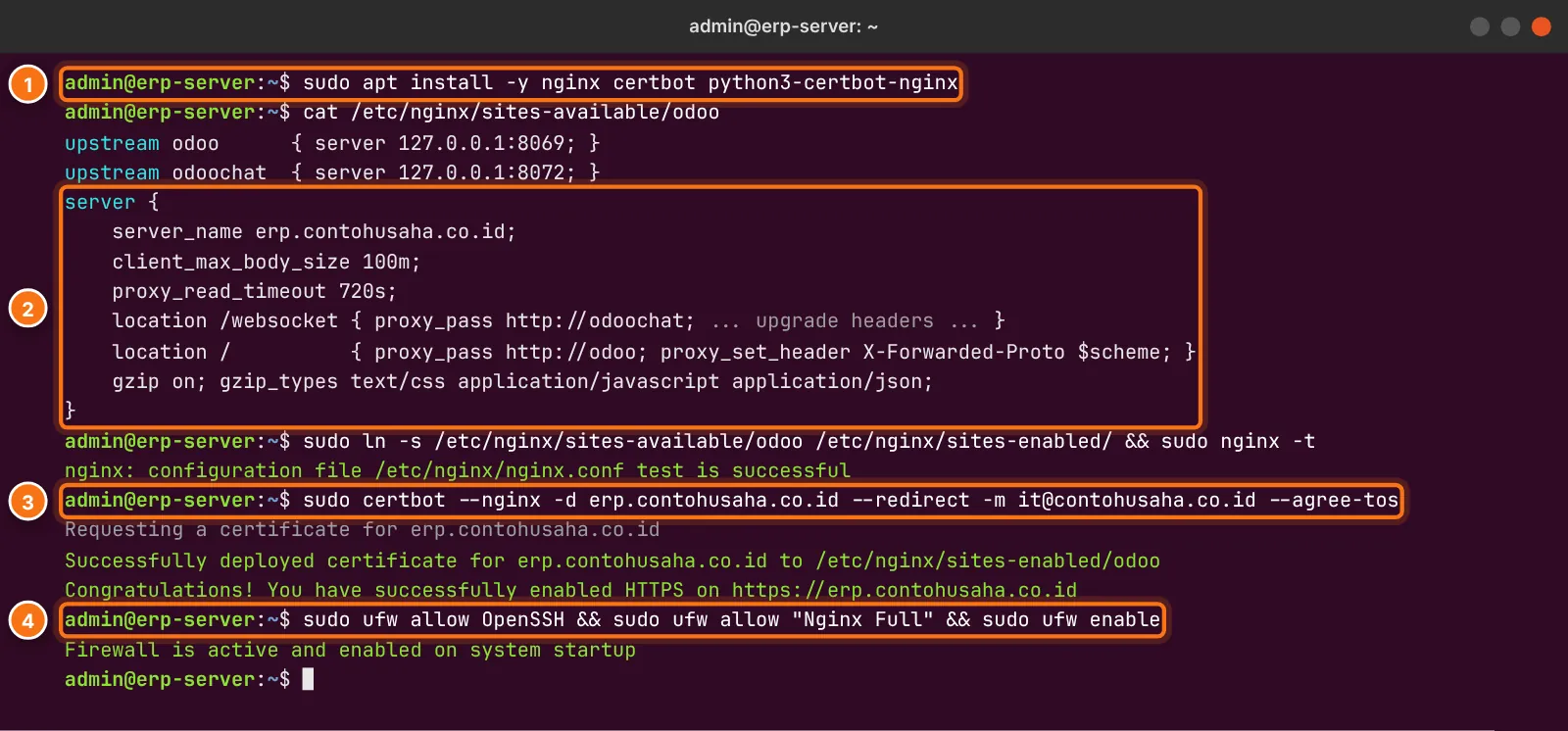
- Pasang
nginx,certbot, dan plugin Nginx untuk certbot. - Buat
/etc/nginx/sites-available/odoodengan dua upstream: port 8069 untuk halaman biasa dan port 8072 untuk/websocket(notifikasi dan chat real-time di Odoo 17). Naikkanclient_max_body_sizeagar lampiran besar bisa diunggah, danproxy_read_timeoutagar laporan berat tidak terputus. Aktifkan situs lalu uji dengannginx -t. - Terbitkan sertifikat Let's Encrypt dengan
certbot --nginxdan opsi--redirectagar semua akses HTTP dialihkan ke HTTPS. Sertifikat diperpanjang otomatis. - Aktifkan firewall: izinkan hanya OpenSSH dan Nginx. Port 8069 dan 5432 tetap tertutup dari luar.
Langkah 7: Buat database produksi pertama
Buka https://erp.contohusaha.co.id/web/database/manager di browser.
- Masukkan Master Password sesuai
admin_passwddi odoo.conf. - Isi Database Name yang cocok dengan
dbfilter, misalnyaerp_produksi. Isi juga email dan kata sandi admin pertama. Email ini dipakai untuk login, jadi gunakan alamat yang aktif. - Pilih Country: Indonesia. Pilihan negara menentukan paket akuntansi lokal yang terpasang (bagan akun, pajak PPN) saat modul Accounting diaktifkan, dan sulit diganti setelah ada transaksi.
- Biarkan Demo data tidak dicentang. Data demo tidak bisa dihapus bersih dari database produksi; buat database terpisah bila ingin mencoba fitur.
- Klik Create database. Proses memakan 1 sampai 3 menit, lalu Anda masuk ke dasbor Odoo.
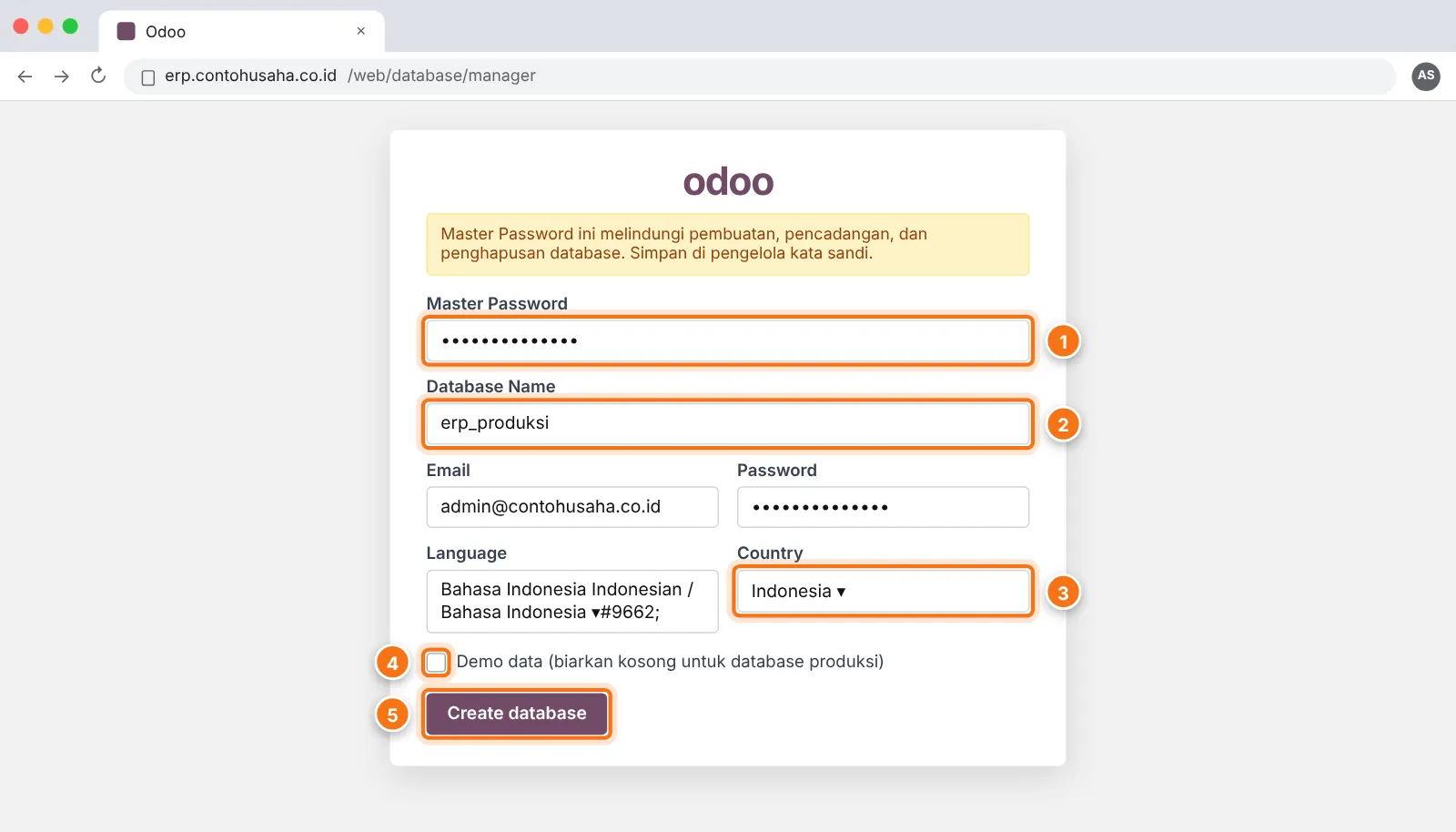
Setelah database dibuat: tambahkan list_db = False di odoo.conf lalu restart layanan. Halaman database manager tidak lagi bisa diakses publik, sehingga tidak ada yang bisa mencoba menebak master password atau mengunduh backup lewat browser.
Backup dan pembaruan rutin
Instalasi manual tidak punya volume terkelola seperti Docker, jadi backup harus dirancang sendiri. Yang wajib dicadangkan ada dua: database PostgreSQL dan filestore di /opt/odoo/data/filestore/erp_produksi. Database tanpa filestore berarti semua lampiran dan gambar produk hilang.
# /etc/cron.d/odoo-backup (dijalankan setiap hari pukul 01.30)
30 1 * * * odoo pg_dump -Fc erp_produksi > /backup/erp_$(date +\%F).dump && \
  tar -czf /backup/filestore_$(date +\%F).tar.gz -C /opt/odoo/data/filestore erp_produksi && \
  find /backup -mtime +14 -delete
Salin folder /backup ke lokasi lain (object storage atau server berbeda) setiap hari, dan uji pemulihan minimal sebulan sekali di server staging. Backup yang belum pernah diuji belum bisa dianggap backup.
Memperbarui Odoo
Perbaikan bug dan keamanan dirilis di cabang 17.0 secara berkala. Prosedur yang aman:
- Backup database dan filestore.
cd /opt/odoo/odoo && git pullsebagai user odoo.- Uji di staging:
odoo-bin -c /etc/odoo.conf -d salinan_db -u all --stop-after-init. - Bila lolos, ulangi di produksi pada jam sepi lalu
sudo systemctl restart odoo.
Masalah yang sering muncul
| Gejala | Penyebab umum | Solusi |
|---|---|---|
| PDF tercetak tanpa header, footer, atau logo | wkhtmltopdf dari repositori Ubuntu (tanpa patched qt) | Pasang ulang dari paket rilis resmi seperti langkah 1, lalu restart Odoo. |
| 502 Bad Gateway | Layanan Odoo berhenti atau gagal start | Periksa systemctl status odoo dan /var/log/odoo/odoo.log; sering karena izin file atau modul yang error. |
| Notifikasi dan chat tidak muncul real-time | Lokasi /websocket tidak diteruskan ke port 8072 | Tambahkan blok websocket di Nginx dan pastikan workers lebih dari 0. |
| Odoo lambat dan server memakai swap | Worker terlalu banyak untuk RAM yang tersedia | Kurangi workers atau tambah RAM; pantau dengan htop. |
| Unggah lampiran gagal (413) | client_max_body_size Nginx terlalu kecil | Naikkan nilainya, lalu sudo systemctl reload nginx. |
Kapan memilih instalasi manual dibanding Docker
Instalasi manual cocok bila tim IT terbiasa mengelola Linux, server hanya menjalankan satu instance Odoo, dan Anda butuh kendali atas tuning PostgreSQL atau lokasi file. Docker lebih praktis bila ingin menjalankan beberapa versi atau beberapa instance di satu server, atau ingin pembaruan cukup dengan mengganti image. Panduan versi Docker ada di cara install Odoo dengan Docker.
Tips dan kesalahan umum
- Jangan pernah membuka port 8069 atau 5432 ke internet. Semua akses lewat Nginx dan HTTPS.
- Simpan master password, kata sandi admin, dan akses server di pengelola kata sandi tim, bukan di grup chat.
- Pisahkan server staging dari produksi. Setiap modul baru dan pembaruan diuji di staging lebih dulu.
- Pantau ruang disk. Filestore dan backup harian bisa memenuhi disk dalam beberapa bulan tanpa disadari.
- Catat setiap perubahan konfigurasi server di repositori Git. Dasarnya ada di panduan install dan konfigurasi Git.
Ringkasan
Odoo 17 di Ubuntu 24.04 siap produksi bila dipasang dengan tujuh lapis yang benar: dependensi sistem dengan wkhtmltopdf patched qt, user dan role database tanpa hak berlebih, virtual environment Python, odoo.conf dengan worker yang sesuai RAM, layanan systemd, Nginx dengan HTTPS dan firewall, serta database yang dibuat tanpa data demo. Setelah itu, backup database dan filestore yang teruji serta prosedur pembaruan lewat staging menjaga sistem tetap aman dalam jangka panjang.
Server sudah siap, tetapi pekerjaan terbesar justru setelah ini: memetakan proses bisnis, mengatur modul, dan memindahkan data lama. Tahapannya kami jelaskan di tahapan implementasi Odoo. Bila ingin server dikelola tim yang berpengalaman, lihat layanan infrastruktur dan DevOps Odoo atau jasa implementasi Odoo kami, termasuk contoh hasilnya di portofolio ERP manufaktur.
Pertanyaan yang sering diajukan
Apakah panduan ini berlaku untuk Ubuntu 22.04?
Ya. Perbedaannya hanya versi paket: Ubuntu 22.04 memakai Python 3.10 dan PostgreSQL 14. Semua perintah dan file konfigurasi tetap sama.
Berapa spesifikasi server untuk 50 pengguna?
Sebagai titik awal, 8 vCPU dan 16 GB RAM dengan disk SSD, worker sekitar 9 sampai 11. Angka pastinya bergantung pada modul yang dipakai dan jumlah pengguna yang aktif bersamaan, jadi pantau pemakaian selama bulan pertama.
Apakah PostgreSQL sebaiknya di server terpisah?
Untuk di bawah 50 pengguna, satu server biasanya cukup. Server database terpisah atau layanan PostgreSQL terkelola layak dipertimbangkan bila beban tinggi atau Anda butuh replikasi dan backup otomatis.
Bagaimana cara memasang modul custom?
Salin folder modul ke /opt/odoo/custom-addons, pastikan pemiliknya user odoo, restart layanan, lalu aktifkan mode developer dan klik Update Apps List di menu Apps.
Apakah bisa upgrade dari Odoo 16 ke 17 dengan git pull?
Tidak. git pull hanya untuk pembaruan di dalam versi yang sama. Upgrade antar versi besar membutuhkan migrasi database dan penyesuaian modul custom, yang kami bahas di artikel migrasi sistem.