
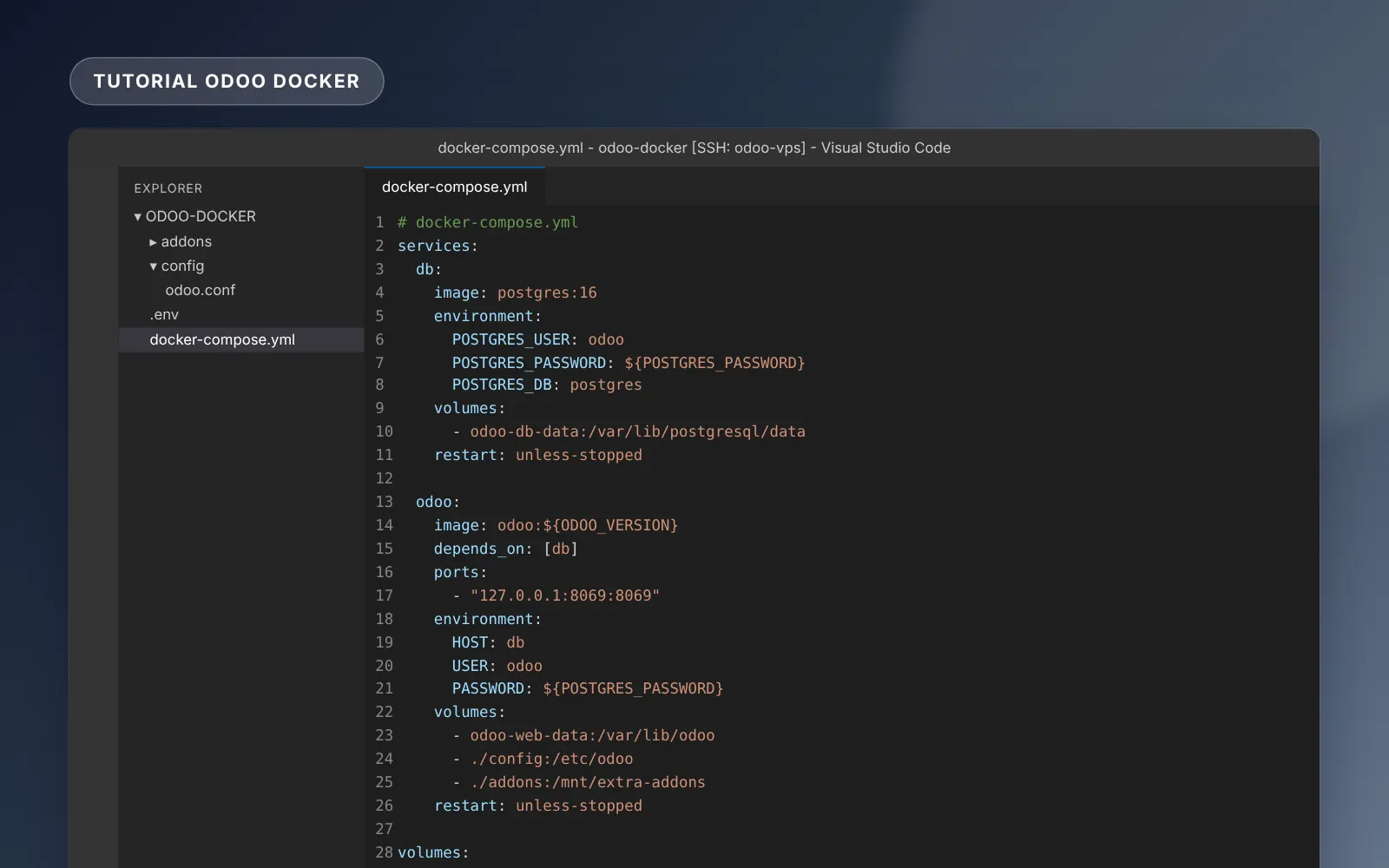
Docker adalah cara tercepat menjalankan Odoo yang tetap rapi untuk dipakai jangka panjang. Seluruh konfigurasi tersimpan dalam satu folder berisi docker-compose.yml, sehingga server bisa dibangun ulang, dipindah, atau diperbarui tanpa menebak langkah apa yang dulu dijalankan. Panduan ini memasang Odoo 18 Community dengan PostgreSQL 16 di VPS Ubuntu memakai Docker Compose, lengkap dengan file rahasia terpisah, konfigurasi Odoo, volume data, pembuatan database, dan aktivasi modul pertama. Contohnya perusahaan distribusi PT Maju Jaya dengan sekitar 15 pengguna.
Yang akan Anda pelajari:
- Memasang Docker Engine dan plugin Compose di server.
- Menyusun folder proyek dengan file .env dan odoo.conf yang terpisah.
- Memahami setiap bagian docker-compose.yml, terutama volume dan port.
- Menjalankan container, membaca log, dan memastikan Odoo merespons.
- Membuat database dan mengaktifkan modul sesuai prioritas bisnis.
Prasyarat
- VPS atau server dengan Ubuntu 22.04 atau 24.04, minimal 2 vCPU dan 4 GB RAM (4 vCPU dan 8 GB RAM untuk 15 sampai 25 pengguna), disk SSD 40 GB ke atas.
- User dengan akses
sudodan koneksi SSH ke server. - Editor teks di server (nano) atau VS Code dengan ekstensi Remote SSH bila lebih nyaman mengedit file dari laptop.
- Untuk akses publik: domain yang mengarah ke IP server, karena Odoo nantinya dipasang di belakang Nginx dan HTTPS.
Langkah 1: Pasang Docker Engine dan Compose
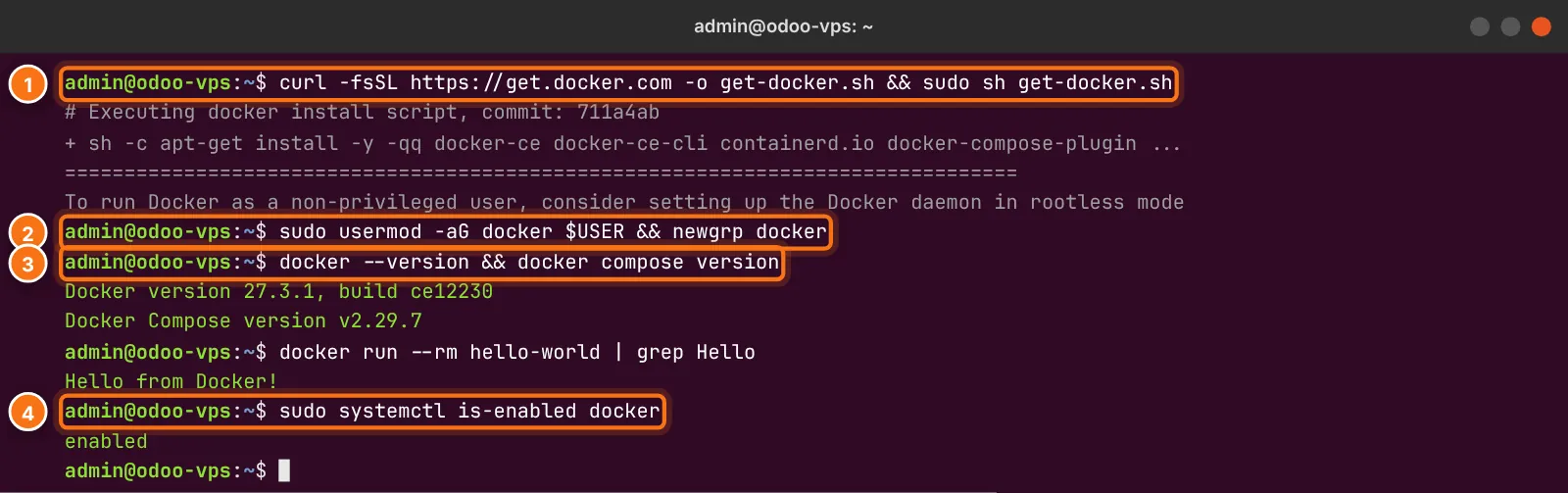
Gunakan Docker dari repositori resmi Docker, bukan paket docker.io bawaan Ubuntu yang versinya tertinggal dan tidak membawa plugin Compose v2.
- Jalankan skrip instalasi resmi dari dokumentasi Docker. Skrip ini menambahkan repositori Docker lalu memasang
docker-ce,containerd, dandocker-compose-plugin. - Tambahkan user Anda ke grup
dockeragar tidak perlu mengetiksudodi setiap perintah Docker. - Periksa versi: perintah yang benar adalah
docker compose(dengan spasi). Perintah lamadocker-compose(dengan tanda hubung) sudah tidak dikembangkan. - Pastikan layanan Docker enabled, sehingga semua container dengan
restart: unless-stoppedotomatis menyala lagi setelah server reboot.
Gambar dalam artikel ini adalah mockup dengan data contoh, bukan tangkapan layar sistem milik klien.
Langkah 2: Siapkan folder proyek, .env, dan odoo.conf
Semua yang menentukan instalasi Odoo Anda disimpan dalam satu folder. Folder inilah yang dicadangkan dan disimpan di repositori Git (kecuali file .env).
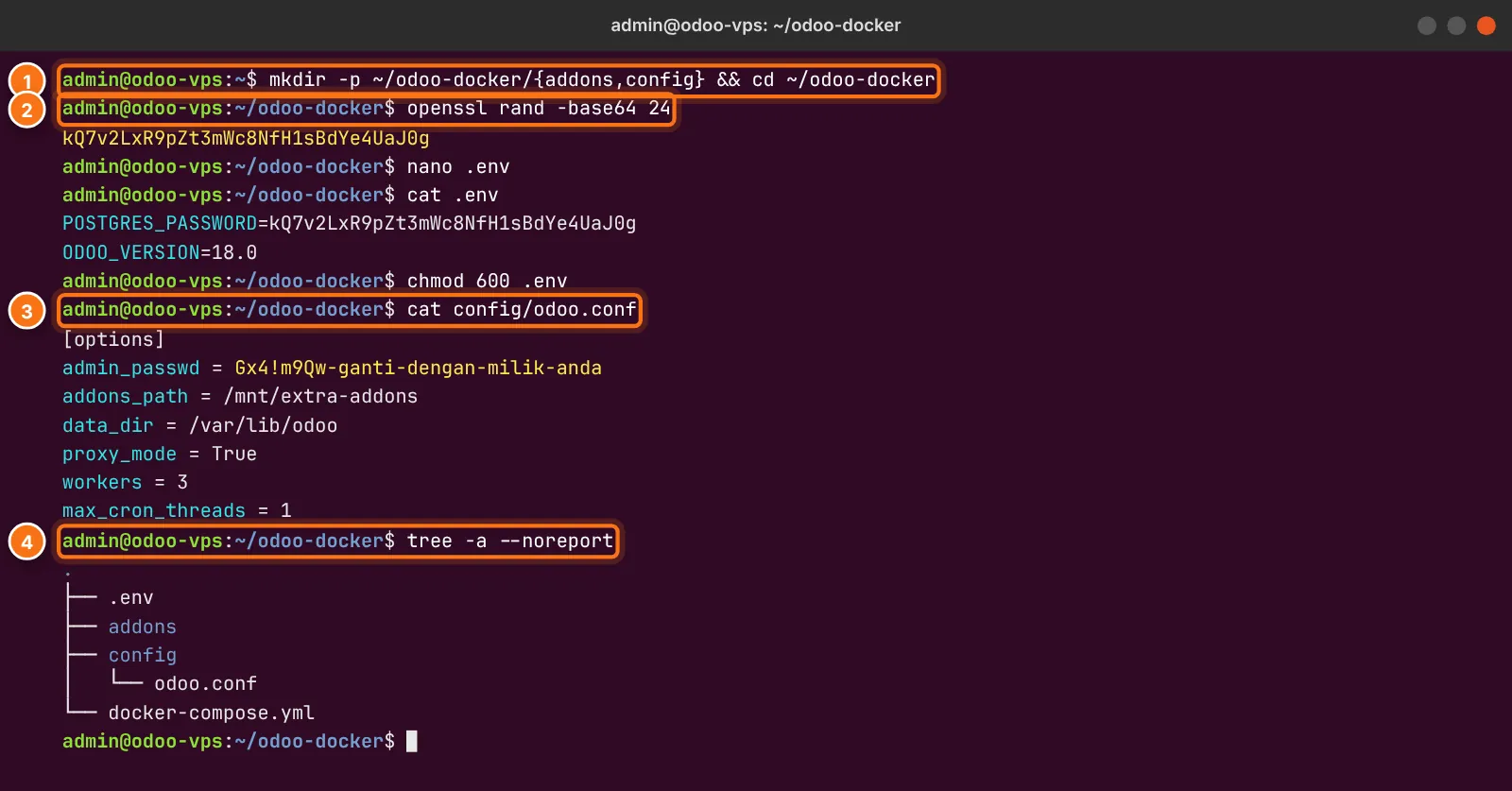
- Buat folder
~/odoo-dockerberisi subfolderaddons(modul custom dan pihak ketiga) danconfig(file konfigurasi Odoo). - Buat kata sandi database acak dengan
openssl rand -base64 24, lalu simpan di file.envbersama versi Odoo. Docker Compose otomatis membaca file ini. Batasi izinnya denganchmod 600. - Tulis
config/odoo.conf. Yang terpenting admin_passwd (master password pengelola database) dan workers. Untuk 4 vCPU dan 8 GB RAM, 3 worker sudah cukup untuk 15 pengguna; tambah bila pengguna bertambah dan RAM masih tersedia. - Periksa strukturnya dengan
tree -a:.env,addons/,config/odoo.conf, dandocker-compose.ymlyang dibuat di langkah berikut.
Langkah 3: Tulis docker-compose.yml
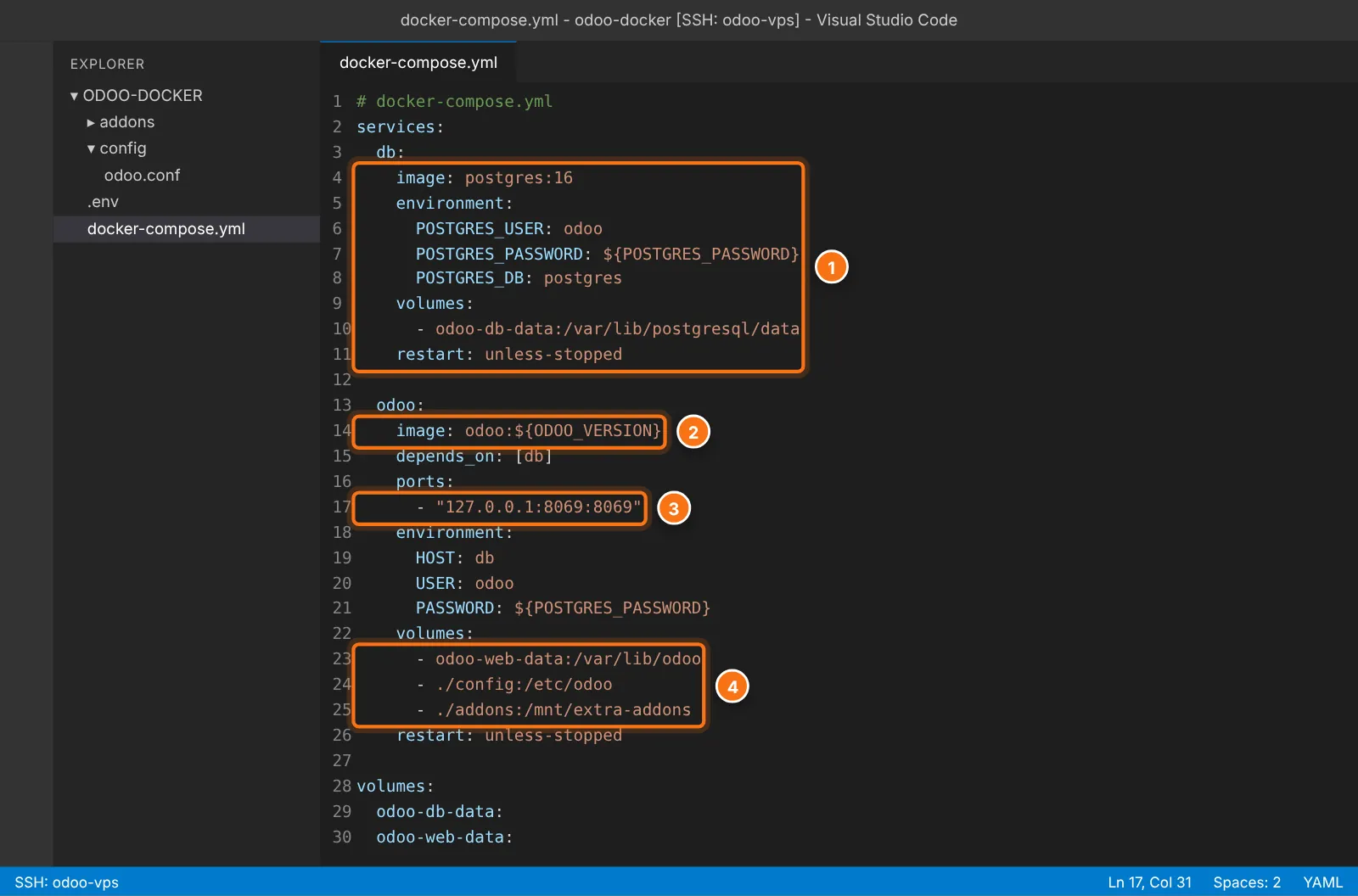
File ini menjelaskan dua layanan, db dan odoo, beserta hubungan di antara keduanya. Berikut alasan setiap bagian:
- Layanan db memakai image
postgres:16. Kata sandi diambil dari.envlewat${POSTGRES_PASSWORD}, jadi tidak tertulis di file yang masuk Git. Volumeodoo-db-datamenyimpan database di luar container; tanpa volume ini, data hilang saat container dibuat ulang. - Versi image dikunci lewat variabel
ODOO_VERSION. Jangan memakai taglatest, karena suatu saat bisa berpindah ke versi besar baru yang membutuhkan migrasi database. - Port hanya di 127.0.0.1. Dengan
"127.0.0.1:8069:8069", Odoo tidak bisa diakses langsung dari internet. Akses publik nanti lewat Nginx dan HTTPS. Perlu diketahui, Docker membuka port melewati aturan firewall ufw, jadi pembatasan di sini lebih bisa diandalkan. - Tiga volume Odoo:
odoo-web-datauntuk filestore (lampiran, gambar produk, PDF),./configuntuk odoo.conf, dan./addonsuntuk modul custom.
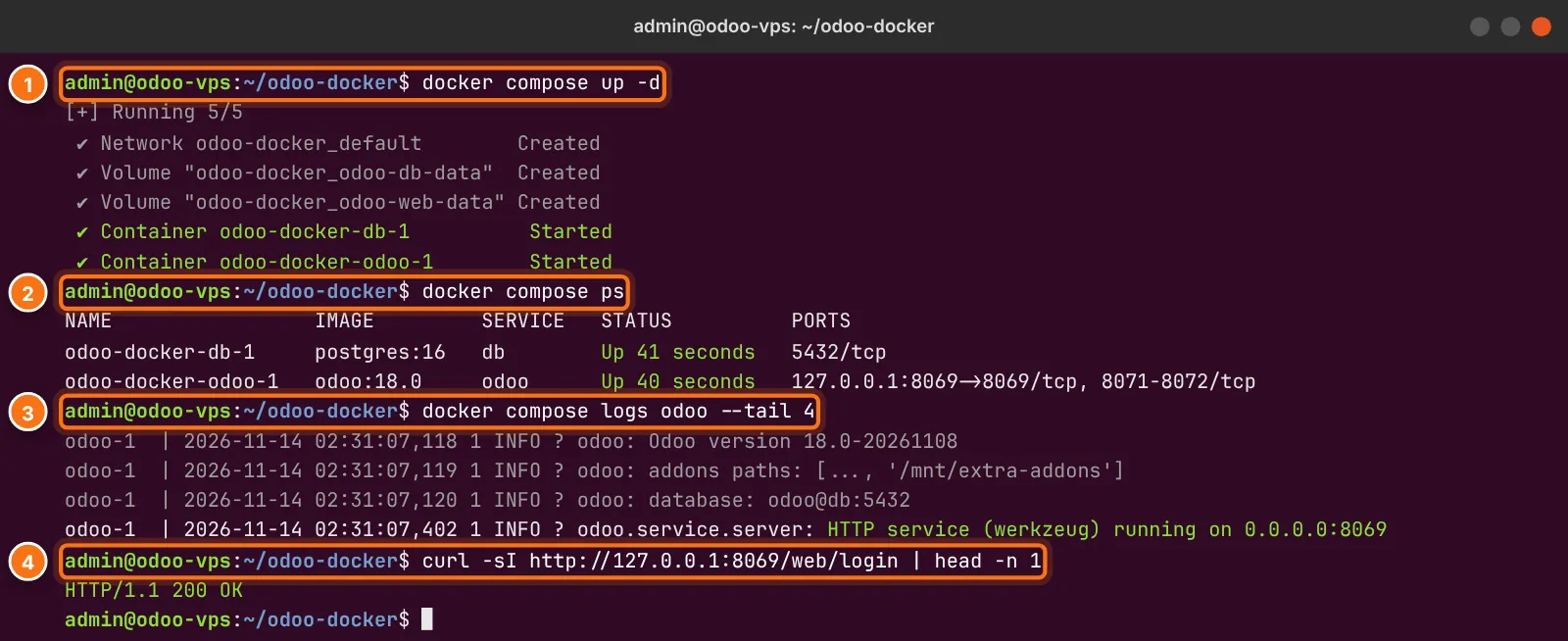
Langkah 4: Jalankan container dan periksa log
- Jalankan
docker compose up -ddari folder proyek. Compose membuat jaringan, dua volume, lalu menyalakan container database lebih dulu. docker compose psharus menunjukkan kedua container berstatus Up. Bila salah satu berstatus Restarting, langsung periksa log.docker compose logs odoomenampilkan versi Odoo, addons path, dan koneksi database. Pastikan/mnt/extra-addonsikut terbaca dan muncul baris HTTP service running.- Uji dari server dengan
curl -sI http://127.0.0.1:8069/web/login. Jawaban 200 OK berarti Odoo siap.
Karena port hanya terbuka di localhost, buka Odoo dari laptop lewat tunnel SSH: ssh -L 8069:localhost:8069 admin@ip-server, lalu akses http://localhost:8069 di browser. Untuk akses permanen, pasang Nginx dan HTTPS seperti dijelaskan di panduan install Odoo di Ubuntu langkah 6; konfigurasinya sama persis.
Langkah 5: Buat database perusahaan
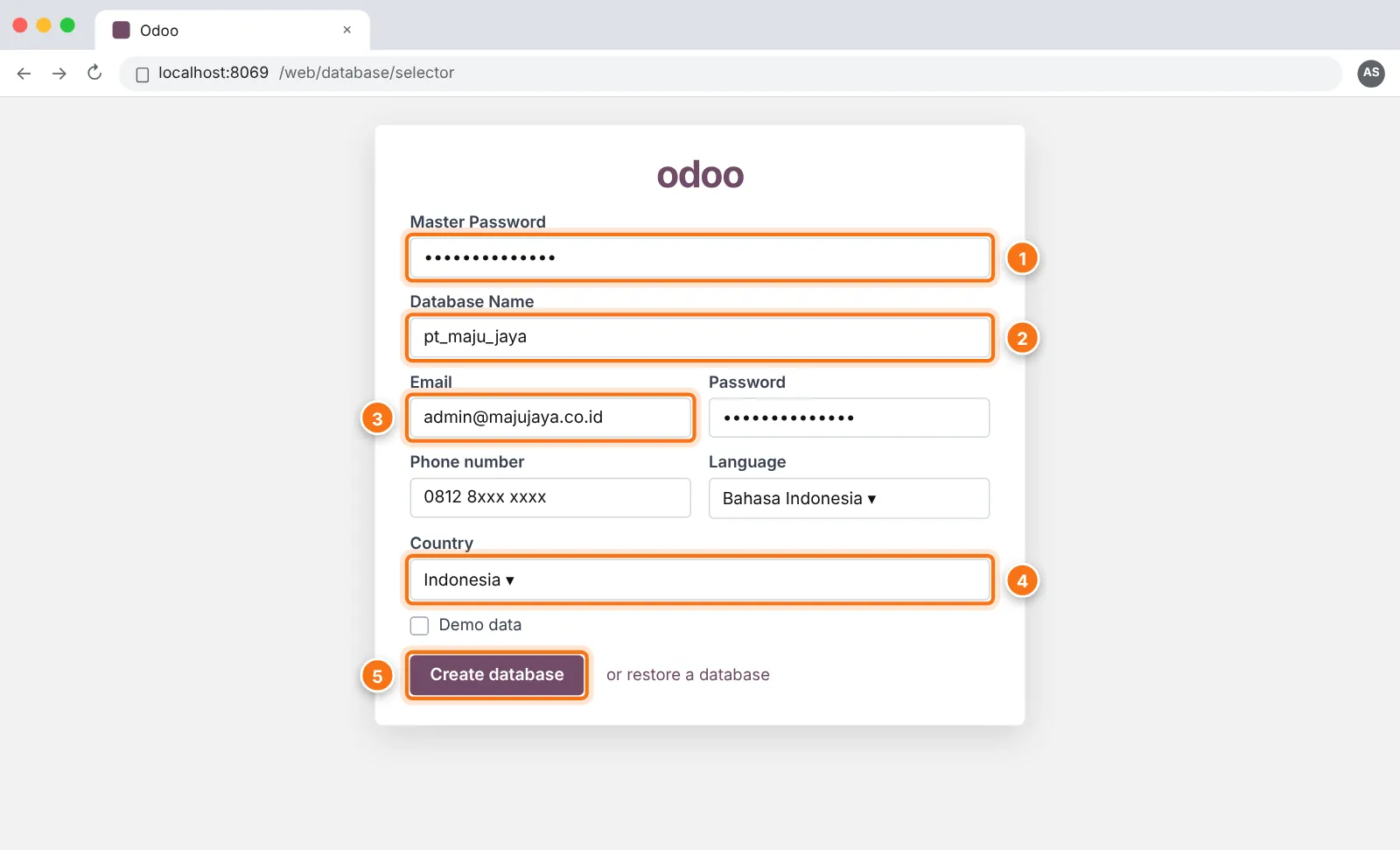
Pada akses pertama, Odoo menampilkan formulir pembuatan database.
- Master Password diisi sama dengan
admin_passwddi odoo.conf. - Database Name sebaiknya pendek, huruf kecil, tanpa spasi, misalnya
pt_maju_jaya. Nama ini muncul di backup dan log. - Email dan Password menjadi akun administrator pertama. Pakai email kantor yang aktif, bukan email pribadi, agar akun tetap bisa dipulihkan bila admin berganti.
- Country: Indonesia menentukan paket lokalisasi akuntansi (bagan akun dan PPN) yang terpasang. Biarkan Demo data kosong untuk database yang akan dipakai sungguhan.
- Klik Create database. Setelah 1 sampai 3 menit, Odoo langsung masuk ke dasbor.
Langkah 6: Aktifkan modul sesuai prioritas
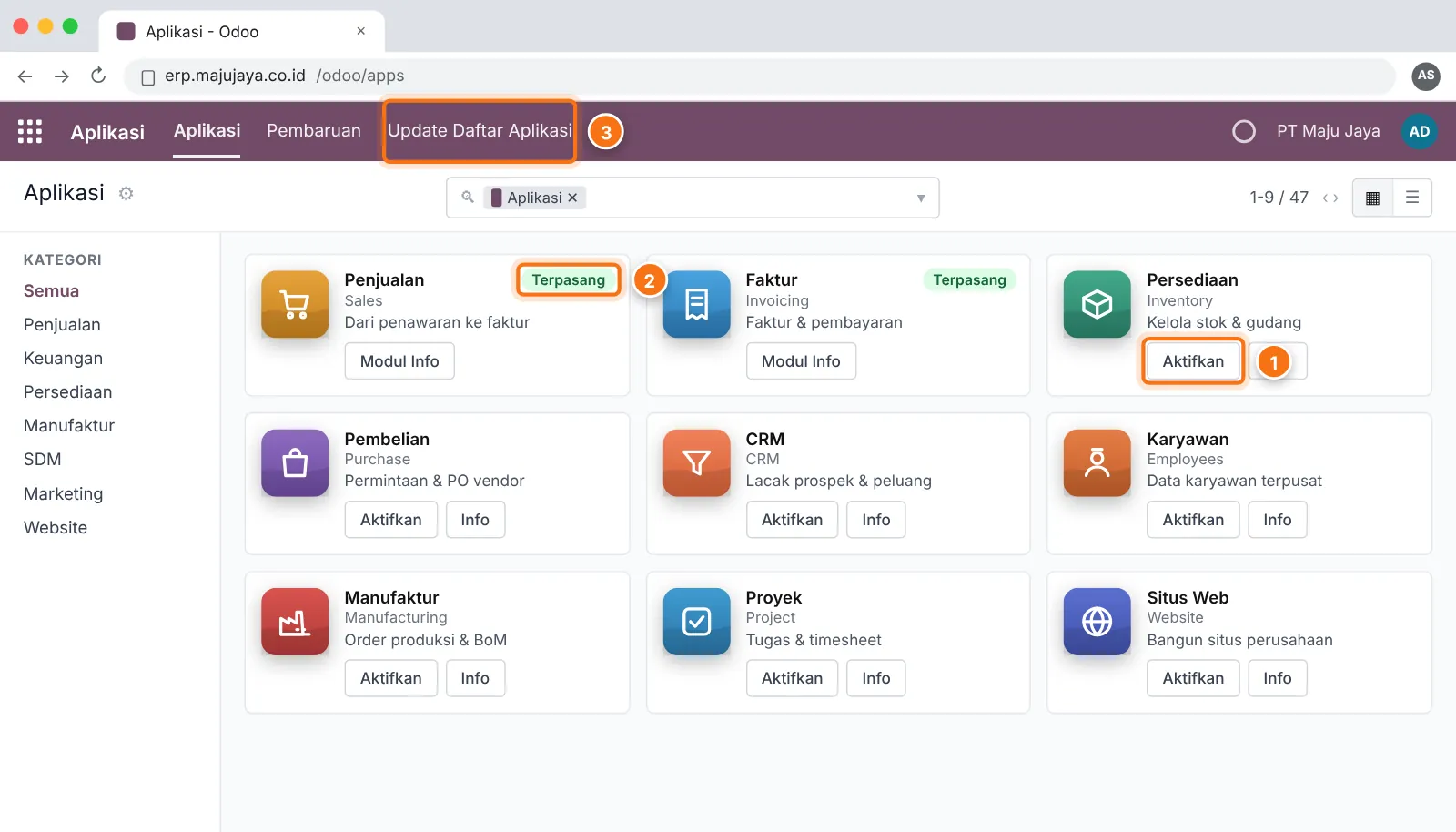
Buka menu Aplikasi. Odoo menampilkan semua modul standar beserta statusnya.
- Klik Aktifkan pada modul yang dibutuhkan. Mulailah dari proses yang paling menyakitkan, misalnya Penjualan, Faktur, dan Persediaan untuk perusahaan distribusi. Modul pendukung otomatis ikut terpasang.
- Label Terpasang menandai modul yang sudah aktif. Hindari mengaktifkan semua modul sekaligus; setiap modul menambah menu, kolom, dan pertanyaan yang membingungkan pengguna baru.
- Setelah menyalin modul custom ke folder
addonsdan menjalankandocker compose restart odoo, aktifkan mode developer lalu klik Update Daftar Aplikasi agar modul baru muncul di daftar.
Urutan modul dan cara mengujinya bersama tim dibahas di tahapan implementasi Odoo. Bila belum yakin memilih Community atau Enterprise, baca dulu perbandingan Odoo Community dan Enterprise.
Alternatif singkat dengan docker run
Untuk mencoba Odoo di laptop selama satu sore, dua perintah docker run sudah cukup. Jangan pakai cara ini untuk server yang dipakai sehari-hari, karena konfigurasinya tidak tersimpan di mana pun.
docker network create odoo-net
docker run -d --name odoo-db --network odoo-net \
  -e POSTGRES_USER=odoo -e POSTGRES_PASSWORD=coba123 -e POSTGRES_DB=postgres postgres:16
docker run -d --name odoo --network odoo-net -p 8069:8069 \
  -e HOST=odoo-db -e USER=odoo -e PASSWORD=coba123 odoo:18.0
Backup database dan filestore
Backup harus mencakup database dan filestore sekaligus. Database tanpa filestore berarti semua lampiran, gambar produk, dan PDF yang tersimpan hilang. Contoh skrip harian dari folder proyek:
cd ~/odoo-docker
# database (format custom, dipulihkan dengan pg_restore)
docker compose exec -T db pg_dump -U odoo -Fc pt_maju_jaya > /backup/db_$(date +%F).dump
# filestore
docker run --rm -v odoo-docker_odoo-web-data:/data -v /backup:/backup alpine \
  tar czf /backup/filestore_$(date +%F).tar.gz -C /data filestore/pt_maju_jaya
Jadwalkan dengan cron setiap malam, salin hasilnya ke lokasi lain (object storage atau server kedua), hapus yang lebih tua dari 14 hari, dan uji pemulihan ke server percobaan minimal sebulan sekali.
Memperbarui Odoo dengan aman
Image odoo:18.0 diperbarui berkala dengan perbaikan bug dan keamanan di versi yang sama. Prosedurnya:
- Jalankan backup di atas.
docker compose pull odoountuk mengambil image terbaru versi 18.0.docker compose up -duntuk membuat ulang container. Data aman karena tersimpan di volume.- Bila ada modul custom, jalankan pembaruan modul:
docker compose exec odoo odoo -d pt_maju_jaya -u nama_modul --stop-after-initlalu restart.
Pindah dari 17.0 ke 18.0 bukan sekadar mengganti tag image. Struktur database berubah sehingga perlu migrasi dan pengujian terpisah, seperti dibahas di migrasi sistem tanpa downtime.
Mengatasi masalah yang paling sering muncul
| Gejala | Penyebab umum | Solusi |
|---|---|---|
| Container odoo terus Restarting | Kata sandi atau HOST database tidak cocok | Bandingkan nilai di .env dan bagian environment; lihat docker compose logs odoo. |
| Database error setelah mengganti POSTGRES_PASSWORD | Kata sandi PostgreSQL hanya dibaca saat volume pertama kali dibuat | Ganti kata sandi lewat ALTER USER odoo PASSWORD '...' di container db, bukan hanya di .env. |
| Modul custom tidak muncul | Folder tanpa __manifest__.py atau izin tidak bisa dibaca user odoo di container | Periksa struktur modul, jalankan chmod -R a+rX addons, restart, lalu Update Daftar Aplikasi. |
| Disk server penuh | Image lama dan log container menumpuk | docker image prune dan batasi ukuran log di konfigurasi daemon Docker. |
| Odoo lambat saat banyak pengguna | Worker terlalu sedikit atau RAM habis | Naikkan workers di odoo.conf bertahap sambil memantau docker stats. |
Tips dan kesalahan umum
- Simpan folder proyek (tanpa .env) di repositori Git agar setiap perubahan konfigurasi tercatat. Panduannya ada di cara install dan konfigurasi Git.
- Kunci versi image PostgreSQL dan Odoo. Pembaruan versi besar dilakukan sengaja, bukan terjadi sendiri.
- Jangan membuka port 8069 atau 5432 ke internet. Gunakan Nginx dengan HTTPS di depan Odoo.
- Uji pemulihan backup secara berkala ke server terpisah, bukan hanya memastikan file backup ada.
- Pisahkan database uji dan produksi. Coba modul baru di database uji lebih dulu.
Ringkasan
Dengan Docker Compose, instalasi Odoo menjadi satu folder yang bisa dibaca dan dibangun ulang: file .env untuk rahasia, odoo.conf untuk pengaturan Odoo, dan docker-compose.yml yang mengunci versi, membatasi port ke localhost, serta menyimpan database dan filestore di volume. Setelah container berjalan, database dibuat tanpa data demo dan modul diaktifkan sesuai prioritas. Backup database dan filestore yang teruji serta prosedur pembaruan yang jelas menjaga instalasi tetap aman untuk jangka panjang.
Lebih suka instalasi tanpa Docker dengan kendali penuh atas setiap komponen? Ikuti cara install Odoo di Ubuntu Server. Bila Anda ingin fokus memakai Odoo dan menyerahkan server, keamanan, backup, serta konfigurasi modul kepada tim berpengalaman, lihat jasa implementasi Odoo dan layanan infrastruktur Odoo kami, perkiraan biayanya di harga Odoo 2026, serta contoh hasil kerja di portofolio sistem gudang.
Pertanyaan yang sering diajukan
Berapa spesifikasi server untuk 20 pengguna Odoo?
Sebagai titik awal, 4 vCPU, 8 GB RAM, dan SSD 80 GB sudah memadai untuk sekitar 20 pengguna dengan modul penjualan, stok, dan akuntansi. Pantau pemakaian di bulan pertama lalu sesuaikan.
Apakah Odoo Enterprise bisa dipasang dengan Docker?
Bisa. Image resmi di Docker Hub berisi Odoo Community. Untuk Enterprise, kode modul Enterprise dari akun langganan Anda ditambahkan ke folder addons, lalu database diaktifkan dengan kode langganan.
Bagaimana cara upgrade Odoo ke versi berikutnya?
Mengganti tag image saja tidak cukup untuk versi mayor, karena struktur database ikut berubah. Database perlu dimigrasikan dan modul kustom disesuaikan, lalu diuji di server terpisah sebelum dipakai di produksi.
Apakah Docker cocok untuk Odoo produksi?
Cocok, asalkan volume data dipetakan dengan benar, ada backup terjadwal yang teruji, akses lewat HTTPS di belakang reverse proxy, dan versi image dicatat dengan jelas.
Bisakah satu server menjalankan beberapa database Odoo?
Bisa. Satu container Odoo dapat melayani beberapa database, dan pemilihan database bisa dibatasi per domain dengan opsi dbfilter. Untuk perusahaan berbeda yang butuh isolasi penuh, lebih aman memakai folder proyek dan container terpisah.