
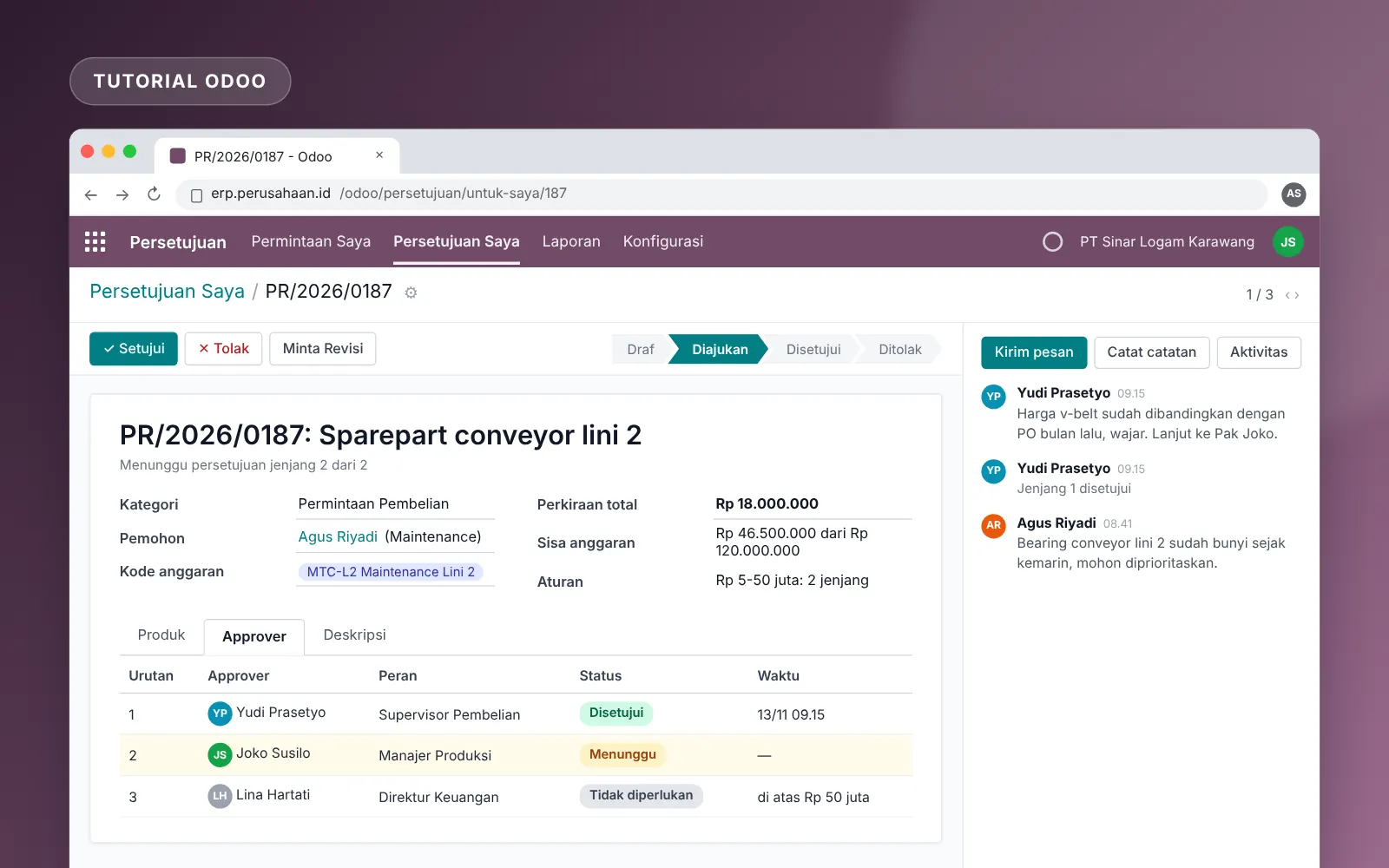
Tanpa alur persetujuan, pembelian sering terjadi lebih dulu dan baru dilaporkan belakangan. Dengan alur yang terlalu ketat, pembelian rutin justru tertahan berhari-hari di meja direktur. Panduan ini menunjukkan cara mengatur approval berjenjang pembelian di Odoo yang seimbang: pengaturan dasar persetujuan PO, permintaan pembelian dengan kode anggaran, persetujuan bertingkat sesuai nominal, sampai penerimaan barang yang dicocokkan dengan tagihan. Contohnya adalah pembelian sparepart conveyor senilai Rp 18 juta di sebuah pabrik.
Yang akan Anda pelajari:
- Mengaktifkan persetujuan pesanan pembelian dan kontrol tagihan berdasarkan barang yang diterima.
- Membuat permintaan pembelian lengkap dengan kode anggaran dan perkiraan harga.
- Memproses persetujuan bertingkat sesuai batas nominal.
- Menyetujui purchase order yang melewati batas nominal.
- Mencatat penerimaan barang yang kurang dan dampaknya ke tagihan vendor.
Prasyarat
- Aplikasi Pembelian, Persediaan, dan Akuntansi sudah terpasang. Untuk persetujuan lebih dari dua jenjang, aplikasi Persetujuan (Approvals) di Odoo Enterprise juga perlu aktif.
- Matriks persetujuan sudah disepakati manajemen: batas nominal, siapa approver di tiap jenjang, dan target waktu keputusan.
- Kode anggaran per departemen atau proyek sudah dibuat, misalnya sebagai akun analitik.
- Data vendor dan produk (termasuk satuan beli) sudah rapi.
- Setiap approver punya hak akses yang sesuai, misalnya hak Manajer di aplikasi Pembelian untuk menyetujui PO.
Langkah 1: Aktifkan persetujuan PO dan kontrol tagihan
Buka Pengaturan › Pembelian. Ada tiga pengaturan yang membentuk dasar kontrol pembelian.
- Centang Persetujuan Pesanan Pembelian. Dengan ini, PO yang nilainya melewati nominal minimum tidak bisa langsung dikonfirmasi oleh staf pembelian, tetapi berhenti di status Perlu Persetujuan.
- Isi Nominal minimum, misalnya Rp 5.000.000. Nominal ini dibandingkan dengan total PO sebelum pajak dalam mata uang perusahaan.
- Di bagian Kontrol tagihan, pilih Kuantitas yang diterima. Tagihan vendor hanya bisa dibuat sebanyak barang yang benar-benar diterima gudang, bukan sebanyak yang dipesan.
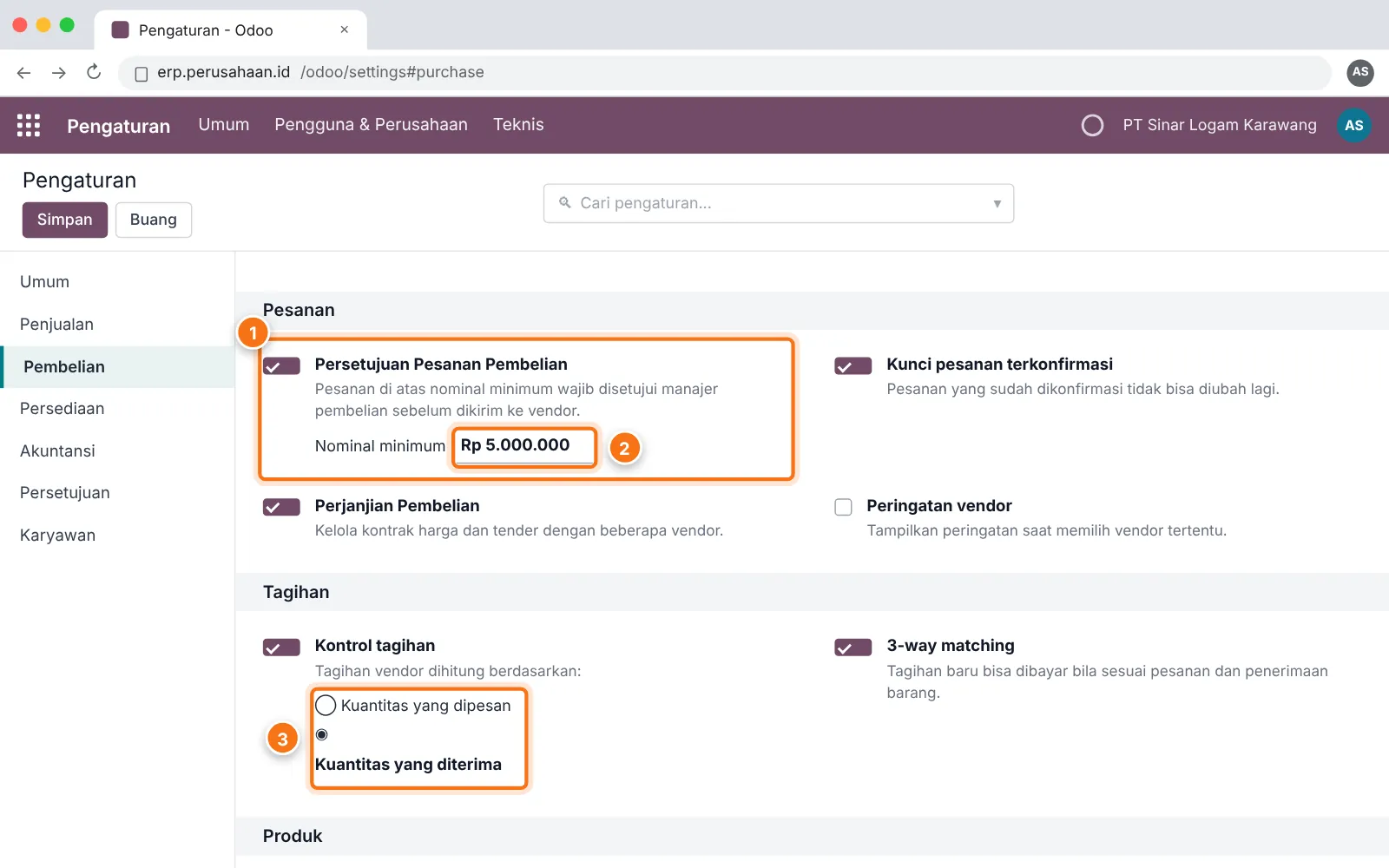
Gambar dalam artikel ini adalah mockup dengan data contoh, bukan tangkapan layar sistem milik klien.
Langkah 2: Buat permintaan pembelian dengan kode anggaran
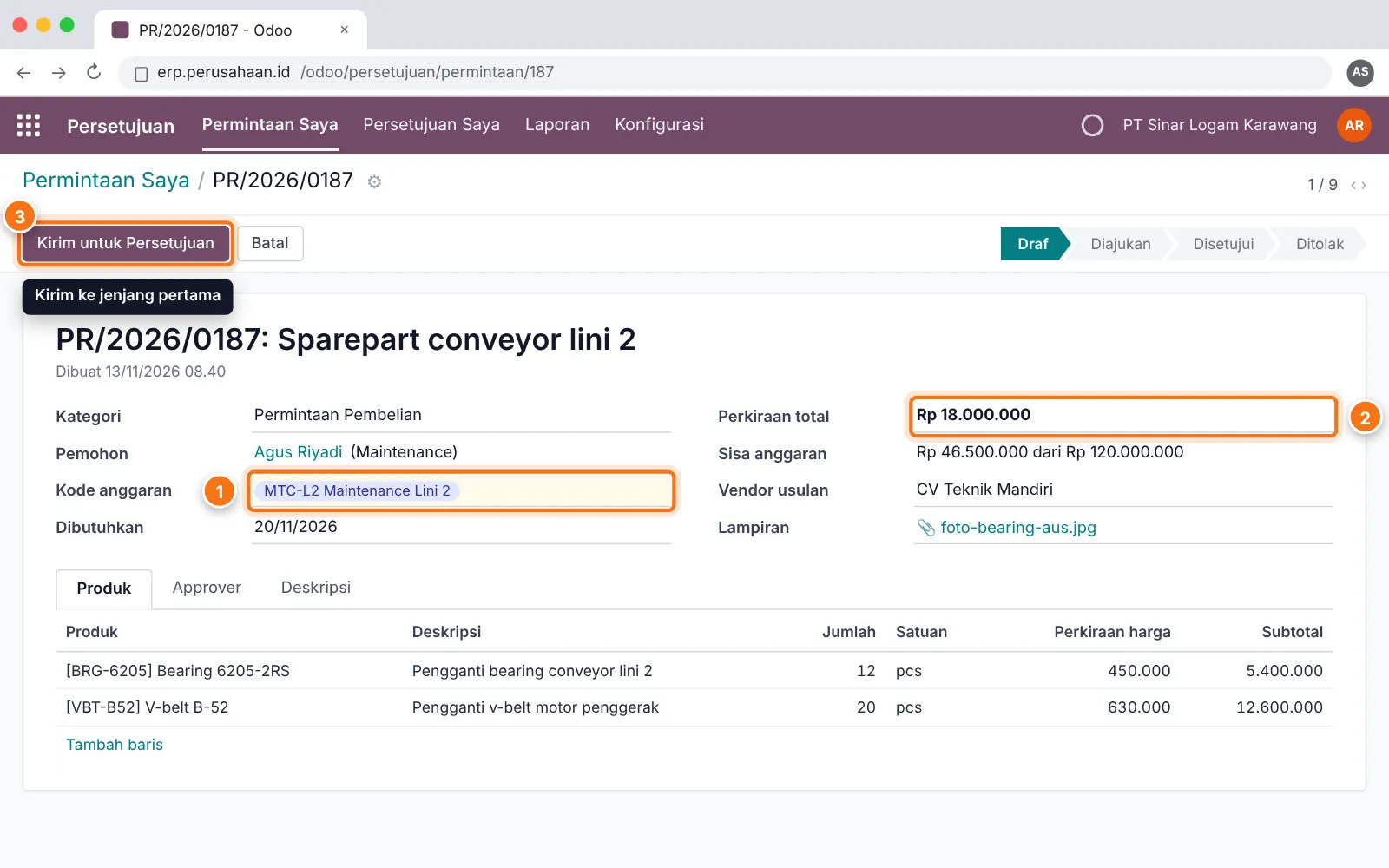
Kebutuhan barang sebaiknya dimulai dari permintaan, bukan langsung PO. Pada contoh ini, teknisi maintenance membuat permintaan di aplikasi Persetujuan dengan kategori Permintaan Pembelian.
- Isi Kode anggaran, yaitu pos yang akan dibebani, misalnya MTC-L2 Maintenance Lini 2. Kolom ini wajib agar realisasi anggaran bisa dilacak sejak awal.
- Periksa Perkiraan total yang dihitung dari baris produk. Nominal inilah yang menentukan berapa jenjang persetujuan yang dibutuhkan. Sisa anggaran ditampilkan di sebelahnya sebagai bahan pertimbangan approver.
- Lampirkan bukti pendukung (foto kerusakan, penawaran vendor), lalu klik Kirim untuk Persetujuan.
Langkah 3: Proses persetujuan berjenjang
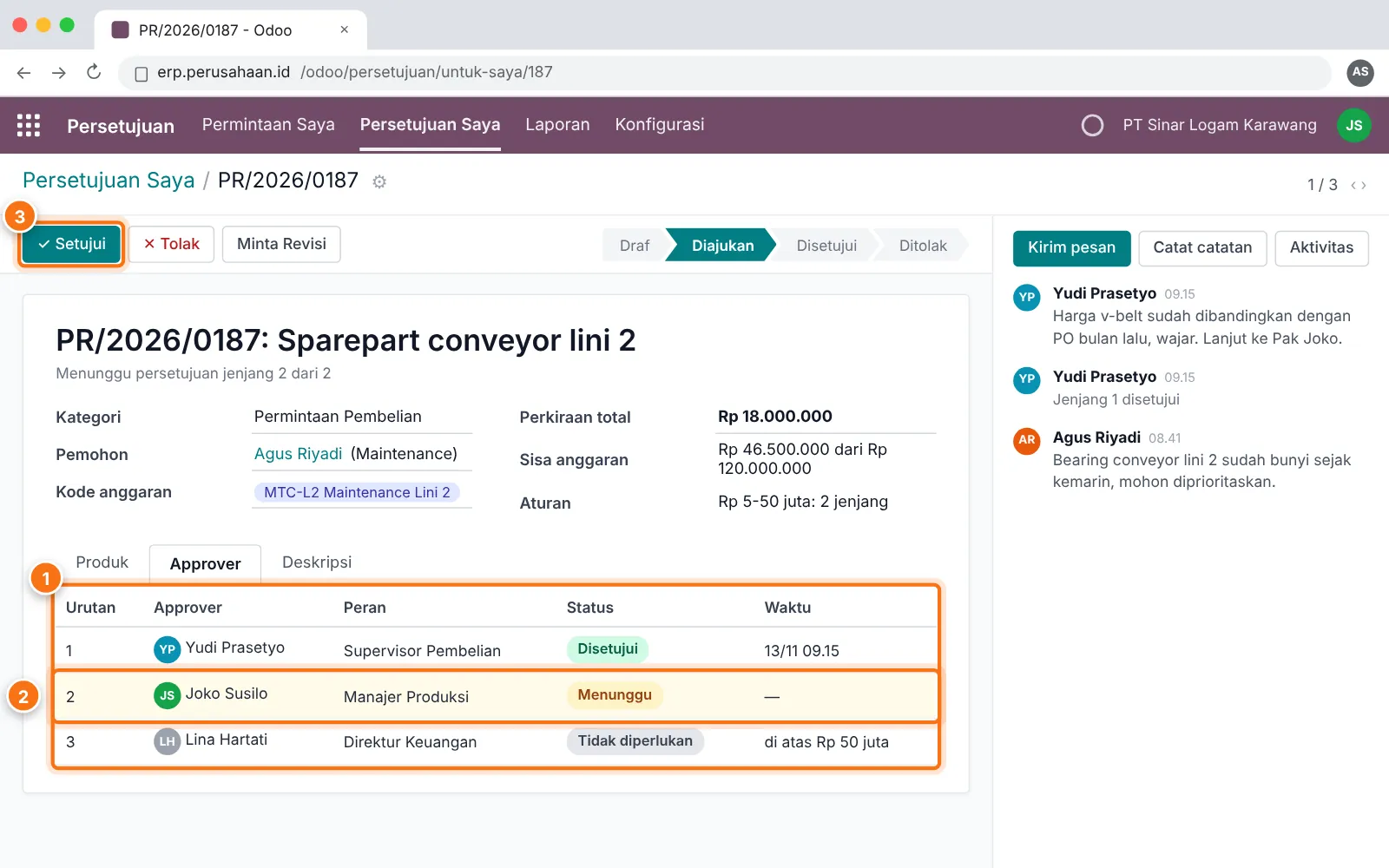
Kategori Permintaan Pembelian dikonfigurasi dengan approver berurutan. Approver kedua baru menerima notifikasi setelah approver pertama menyetujui.
- Tab Approver menampilkan seluruh jenjang beserta status dan waktunya. Untuk Rp 18 juta, aturan perusahaan contoh mewajibkan supervisor pembelian lalu manajer departemen. Direktur keuangan tidak diperlukan karena nominal di bawah Rp 50 juta.
- Jenjang yang sedang menunggu ditandai. Di sini manajer produksi sedang diminta keputusan.
- Approver memilih Setujui, Tolak, atau Minta Revisi. Catatan di panel kanan (misalnya hasil perbandingan harga) ikut tersimpan sebagai jejak audit.
Bila matriks Anda membutuhkan approver yang berbeda per departemen atau per pos anggaran, aturan itu biasanya ditambahkan lewat modul kustom. Pertimbangannya dibahas di bagian kustomisasi di bawah.
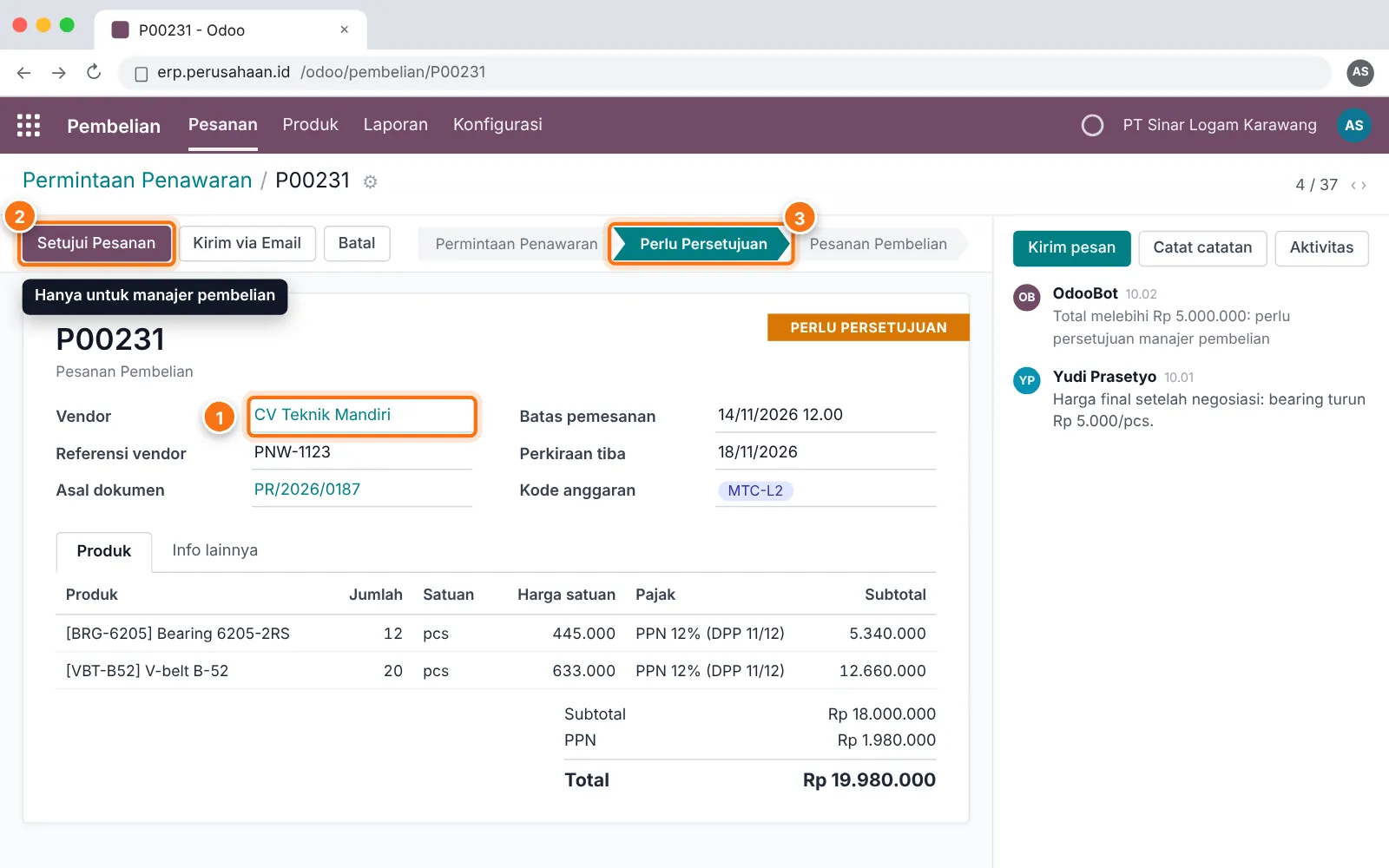
Langkah 4: Buat PO dan setujui bila melewati batas
Setelah permintaan disetujui, staf pembelian meminta penawaran ke vendor (RFQ). Setelah harga final disepakati, RFQ dikonfirmasi menjadi purchase order.
- Periksa Vendor dan harga final. Asal dokumen otomatis menunjuk ke permintaan PR/2026/0187, sehingga PO bisa ditelusuri ke persetujuan awalnya.
- Karena total Rp 18 juta melewati nominal minimum dari langkah 1, tombol konfirmasi berganti menjadi Setujui Pesanan yang hanya bisa diklik manajer pembelian.
- Status Perlu Persetujuan menandakan PO belum boleh dikirim ke vendor. Setelah disetujui, status berubah menjadi Pesanan Pembelian dan PO bisa dikirim lewat email.
Langkah 5: Catat penerimaan barang dan cocokkan tagihan
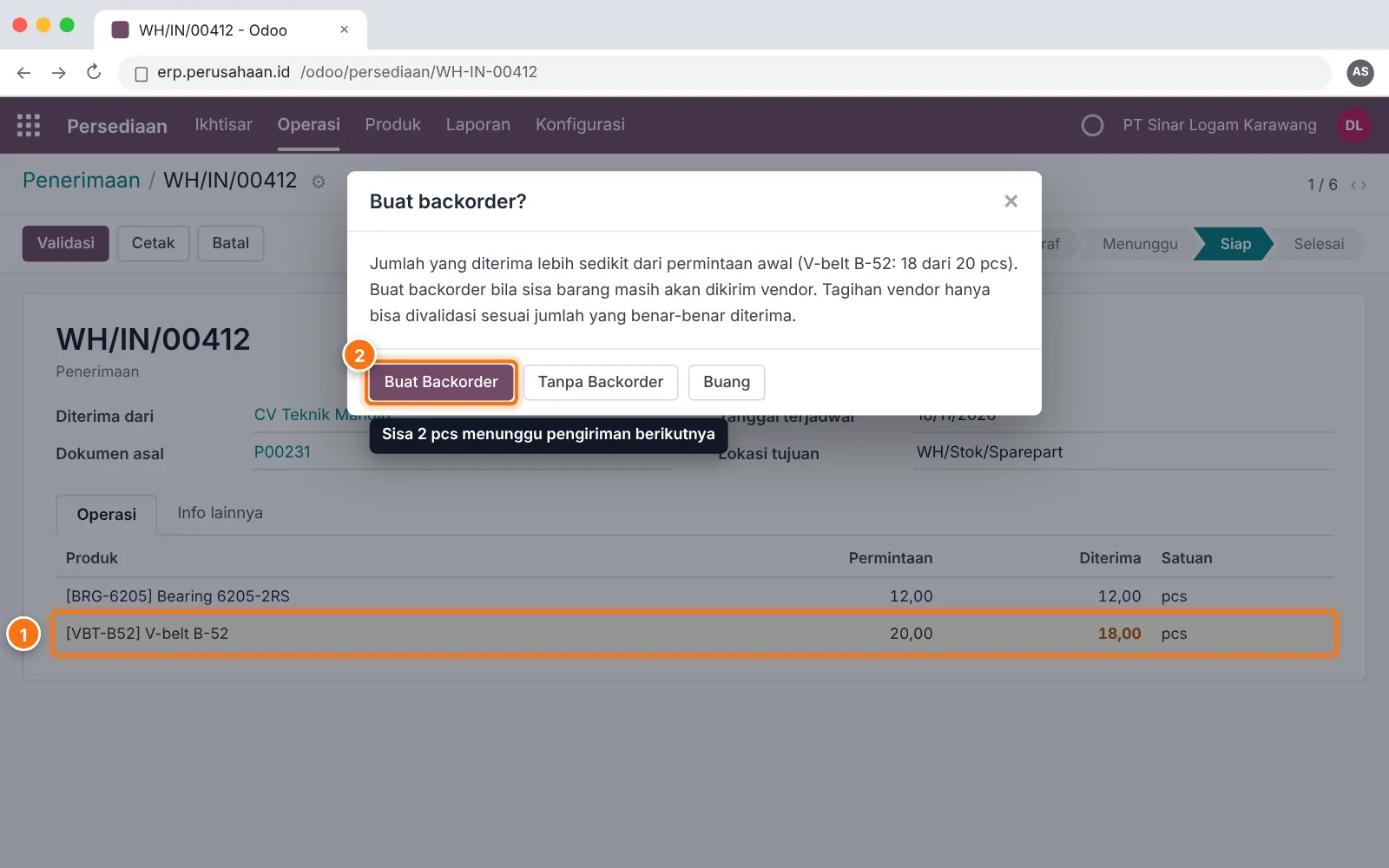
Saat barang tiba, petugas gudang membuka penerimaan yang terbentuk otomatis dari PO.
- Isi kolom Diterima sesuai hitungan fisik. Pada contoh ini v-belt hanya datang 18 dari 20 pcs.
- Saat divalidasi, Odoo menawarkan Buat Backorder untuk sisa 2 pcs. Pilih ini bila vendor akan mengirim sisanya, atau Tanpa Backorder bila sisa pesanan dibatalkan.
Karena kontrol tagihan memakai kuantitas yang diterima, tagihan vendor untuk v-belt hanya bisa dibuat 18 pcs. Pencocokan pesanan, penerimaan, dan tagihan inilah yang disebut three-way matching.
Kapan fitur standar cukup dan kapan perlu kustomisasi
Pengaturan Persetujuan Pesanan Pembelian di langkah 1 hanya memberi satu batas nominal dan satu kelompok approver (manajer pembelian). Untuk banyak perusahaan dagang kecil, itu sudah cukup.
Kebutuhan berikut biasanya memerlukan aplikasi Approvals atau modul tambahan:
- Lebih dari dua jenjang, misalnya supervisor, manajer, lalu direktur.
- Approver berbeda per departemen atau per pos anggaran.
- Persetujuan untuk permintaan pembelian internal sebelum menjadi RFQ.
- Batas nominal berbeda untuk barang modal dan barang habis pakai.
Kami membahas kapan sebaiknya memakai fitur standar dan kapan membuat modul sendiri di tahapan pengerjaan custom module Odoo.
Contoh matriks persetujuan
Berikut contoh matriks untuk perusahaan manufaktur menengah. Angkanya ilustrasi dan sebaiknya disepakati manajemen sebelum dikonfigurasi.
| Nominal pengajuan | Approver | Target waktu keputusan |
|---|---|---|
| Sampai Rp 5 juta | Supervisor pembelian | 1 hari kerja |
| Rp 5 juta sampai Rp 50 juta | Supervisor, lalu manajer departemen | 2 hari kerja |
| Di atas Rp 50 juta | Supervisor, manajer, lalu direktur keuangan | 3 hari kerja |
| Barang modal (mesin, kendaraan) | Direktur, berapa pun nominalnya | Sesuai rapat anggaran |
Laporan yang perlu dipantau setelah alur berjalan
Alur persetujuan baru terasa manfaatnya bila hasilnya dipantau. Empat laporan berikut bisa dibuat dari data Odoo tanpa kustomisasi berat:
| Laporan | Pertanyaan yang dijawab | Tindakan bila bermasalah |
|---|---|---|
| Permintaan menunggu lebih dari 2 hari | Jenjang mana yang paling lama memutuskan? | Atur delegasi atau naikkan batas nominal jenjang pertama. |
| Realisasi per kode anggaran | Departemen mana yang mendekati batas anggaran? | Peringatkan pemilik anggaran sebelum PO berikutnya dibuat. |
| Selisih penerimaan dan PO | Vendor mana yang sering mengirim kurang? | Evaluasi vendor dan perbarui perkiraan waktu kirim. |
| Harga beli per produk dari waktu ke waktu | Apakah harga naik di luar kewajaran? | Negosiasi ulang atau buat perjanjian harga tahunan. |
Bila tagihan vendor masih diketik manual, pencocokan dengan PO dan penerimaan bisa dipercepat dengan pembacaan faktur vendor otomatis dengan AI. Untuk alur pembelian khas pabrik yang lebih lengkap, termasuk pembelian bahan baku dari hasil perencanaan produksi, baca Odoo untuk pabrik dan manufaktur.
Tips dan kesalahan umum
- Jangan tetapkan batas nominal terlalu rendah. Bila hampir semua pengajuan naik ke direktur, alur justru memperlambat pembelian rutin bernilai kecil.
- Wajibkan kode anggaran sejak permintaan dibuat, bukan diisi belakangan oleh bagian keuangan.
- Siapkan approver pengganti untuk setiap jenjang. Approver yang sedang cuti tanpa pengganti akan menahan seluruh proses.
- Larang perubahan harga atau jumlah setelah PO disetujui. Perubahan sebaiknya lewat PO revisi yang melewati persetujuan ulang.
- Selalu hitung fisik barang sebelum memvalidasi penerimaan. Selisih yang ketahuan setelah tagihan dibayar jauh lebih sulit ditagih kembali.
Ringkasan
Approval berjenjang pembelian di Odoo dibangun dari tiga lapis: pengaturan persetujuan PO dengan nominal minimum, permintaan pembelian dengan kode anggaran dan approver berurutan, serta kontrol tagihan berdasarkan barang yang diterima. Hasilnya, setiap pengeluaran melewati pihak yang berwenang, jejak keputusannya tersimpan, dan tagihan vendor tidak bisa dibayar melebihi barang yang benar-benar masuk gudang.
Langkah selanjutnya: agar approver tidak menjadi penghambat, aktifkan persetujuan dari ponsel seperti di panduan approval lewat aplikasi mobile. Bila Anda sedang menyiapkan Odoo dari awal, lihat urutan kerjanya di tahapan implementasi Odoo atau konsultasikan lewat jasa implementasi Odoo kami.
Pertanyaan yang sering diajukan
Apakah Odoo Community punya approval pembelian?
Odoo Community memiliki persetujuan PO dua tingkat berdasarkan nominal minimum. Aplikasi Approvals untuk alur bertingkat yang lebih fleksibel termasuk dalam Odoo Enterprise, atau bisa dibangun sebagai modul kustom di Community.
Bisakah approver berbeda untuk setiap departemen?
Bisa, tetapi biasanya memerlukan aplikasi Approvals atau modul kustom yang membaca departemen atau pos anggaran dari pengajuan, lalu memilih approver yang sesuai.
Apa itu three-way matching?
Three-way matching adalah pencocokan jumlah dan harga di purchase order, penerimaan barang, dan tagihan vendor. Odoo dapat mengatur agar tagihan hanya bisa dibayar sesuai jumlah yang benar-benar diterima.
Apakah approval bisa dilakukan dari ponsel?
Bisa, lewat aplikasi Odoo di browser ponsel atau aplikasi mobile kustom yang terhubung ke Odoo, sehingga atasan yang sedang di luar kantor tetap bisa memutuskan.