
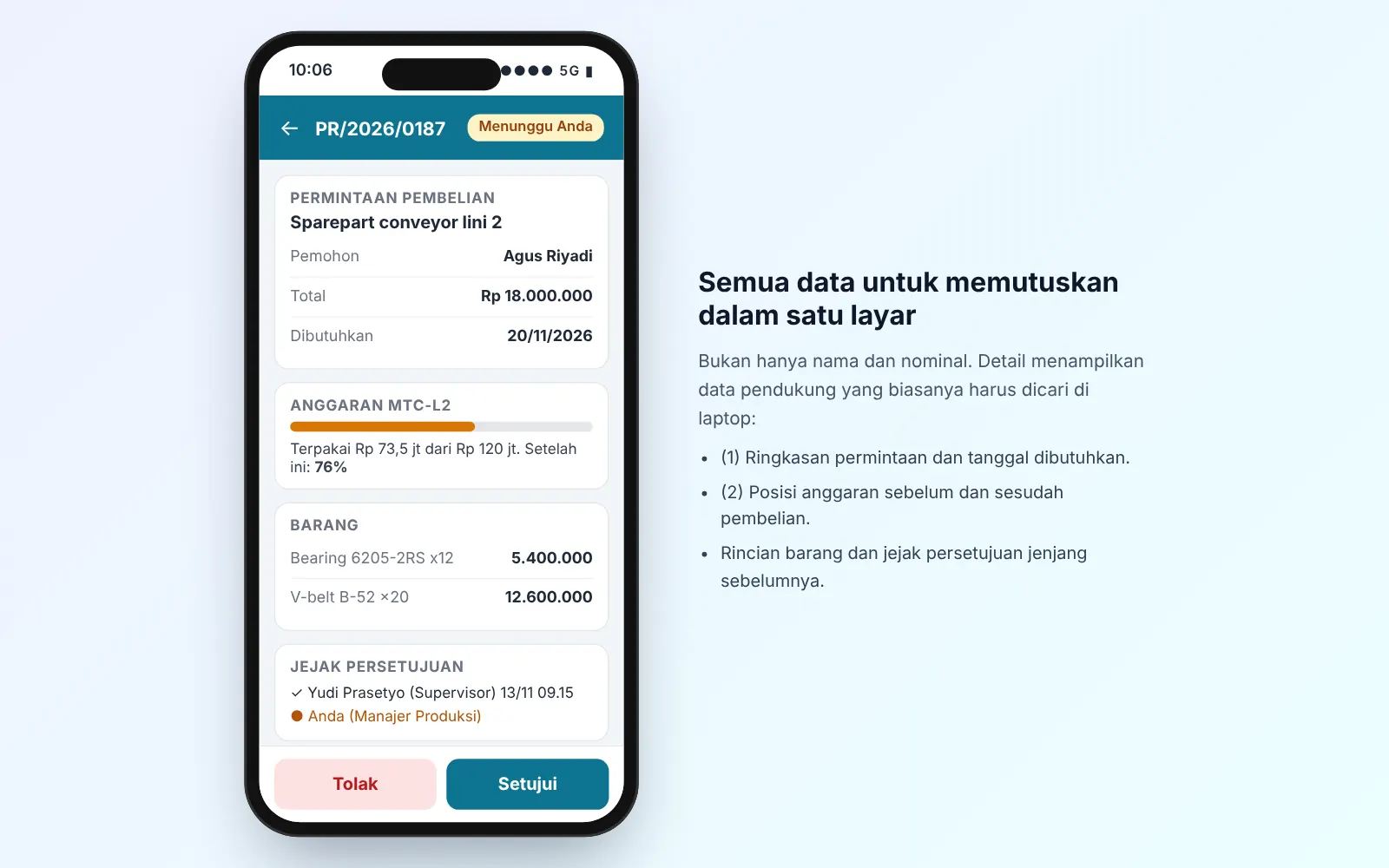
Di banyak perusahaan, dokumen tidak tertahan karena prosesnya rumit, tetapi karena atasan sedang tidak di depan laptop: rapat di luar, kunjungan ke cabang, atau berada di lantai produksi. Approval lewat aplikasi mobile memindahkan keputusan ke perangkat yang selalu dibawa atasan, tanpa mengorbankan kontrol. Panduan ini mengikuti satu permintaan pembelian dari notifikasi di ponsel sampai statusnya berubah di sistem Odoo, lengkap dengan pengaturan keamanannya.
Yang akan Anda pelajari:
- Menerima dan membaca notifikasi persetujuan di ponsel.
- Membaca detail permintaan beserta data pendukung seperti posisi anggaran.
- Menyetujui atau menolak dengan catatan dan konfirmasi biometrik.
- Memastikan keputusan tersinkron ke sistem pusat dan memicu langkah berikutnya.
- Menentukan data yang wajib tampil dan aturan keamanan approval mobile.
Prasyarat
- Aplikasi mobile perusahaan sudah terpasang di ponsel atasan dan akunnya terhubung ke sistem pusat (Odoo, HRIS, atau keduanya).
- Izin notifikasi untuk aplikasi sudah diaktifkan di pengaturan ponsel.
- Alur persetujuan sudah dikonfigurasi di sistem pusat. Untuk pembelian, lihat cara mengatur approval berjenjang pembelian di Odoo.
- Sidik jari atau PIN aplikasi sudah didaftarkan saat login pertama.
- Koneksi internet aktif, karena keputusan harus langsung tercatat di server.
Langkah 1: Terima notifikasi persetujuan
Begitu sebuah dokumen sampai di jenjang Anda, aplikasi mengirim notifikasi push. Notifikasi tetap muncul meski ponsel terkunci dan aplikasi tidak sedang dibuka.
- Baca ringkasan di notifikasi: jenis dokumen, nomor, nominal atau durasi, dan nama pemohon. Ketuk notifikasi untuk langsung membuka detailnya.
Notifikasi dikirim hanya ketika giliran Anda tiba. Pada alur berjenjang, manajer tidak akan diganggu oleh permintaan yang masih menunggu supervisor.
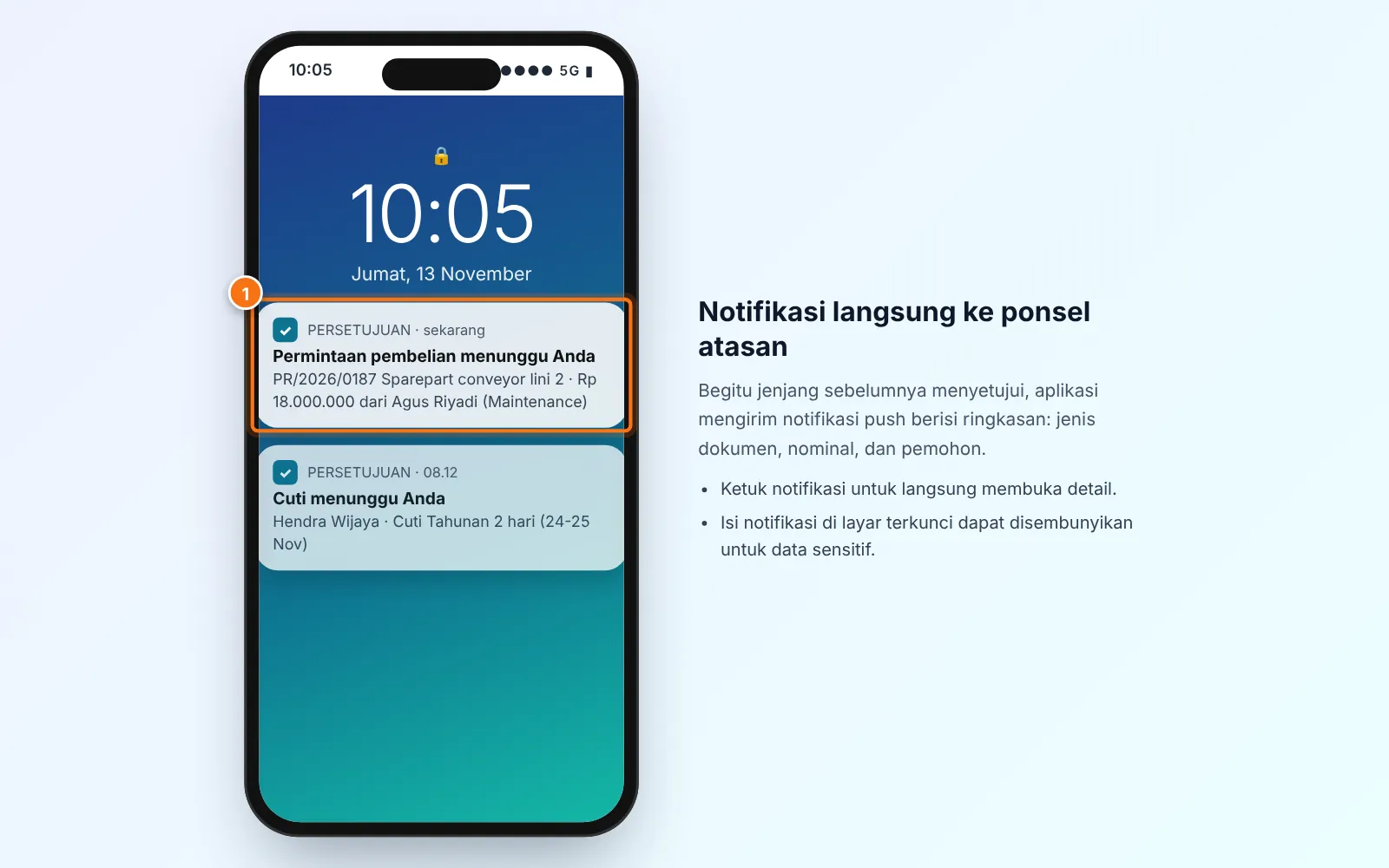
Gambar dalam artikel ini adalah mockup dengan data contoh, bukan tangkapan layar sistem milik klien.
Langkah 2: Baca detail dan data pendukung
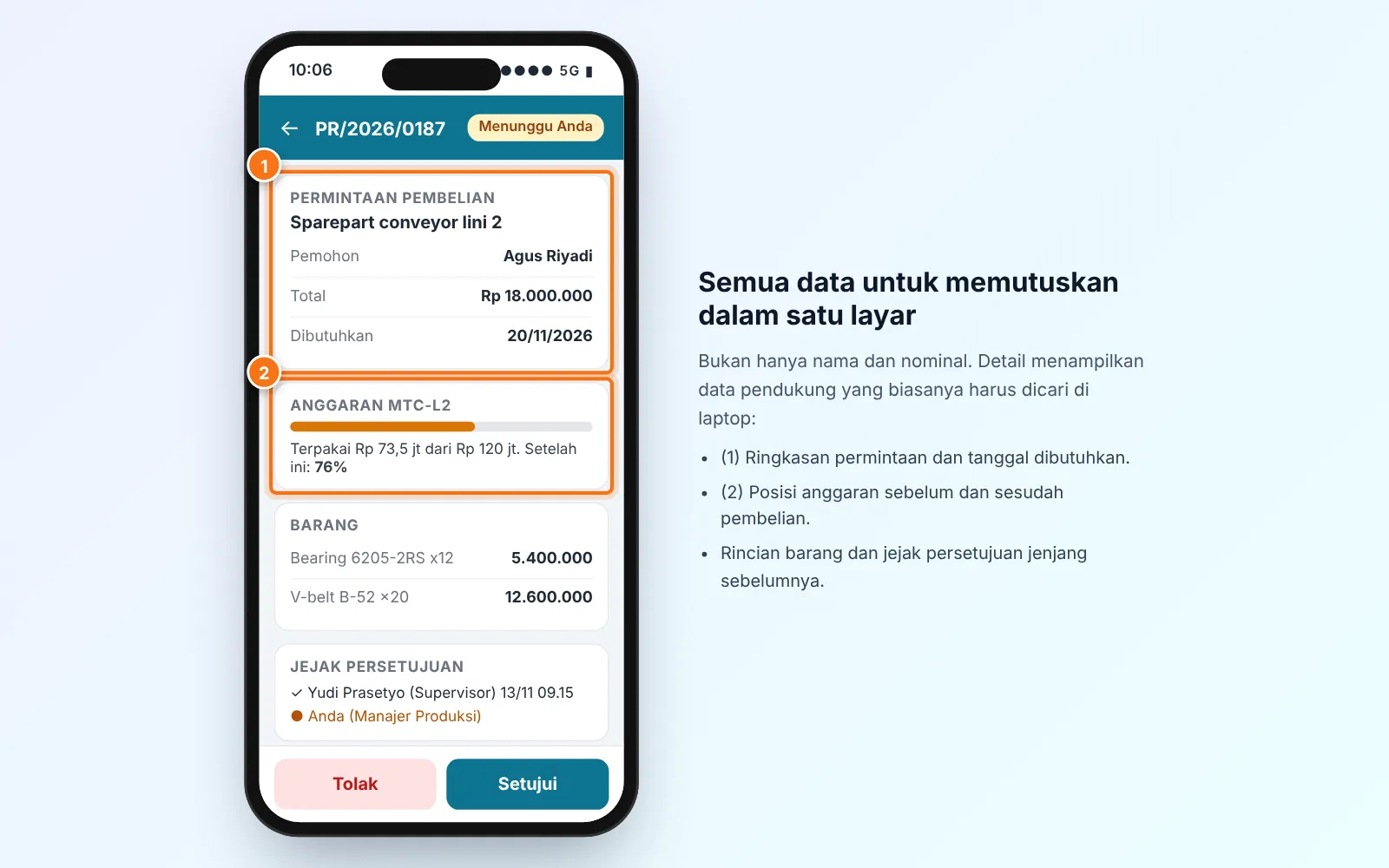
Layar detail disusun agar keputusan bisa diambil tanpa membuka laptop. Baca dari atas ke bawah:
- Ringkasan permintaan: judul, pemohon, total, dan tanggal dibutuhkan.
- Posisi anggaran: berapa yang sudah terpakai dan berapa persen setelah permintaan ini disetujui. Data ini yang paling sering membuat atasan menunda atau meminta revisi.
Di bawahnya ada rincian barang dan jejak persetujuan jenjang sebelumnya, termasuk catatan dari supervisor. Bila ada lampiran seperti penawaran vendor, lampiran bisa dibuka langsung di ponsel.
Langkah 3: Setujui atau tolak dengan konfirmasi
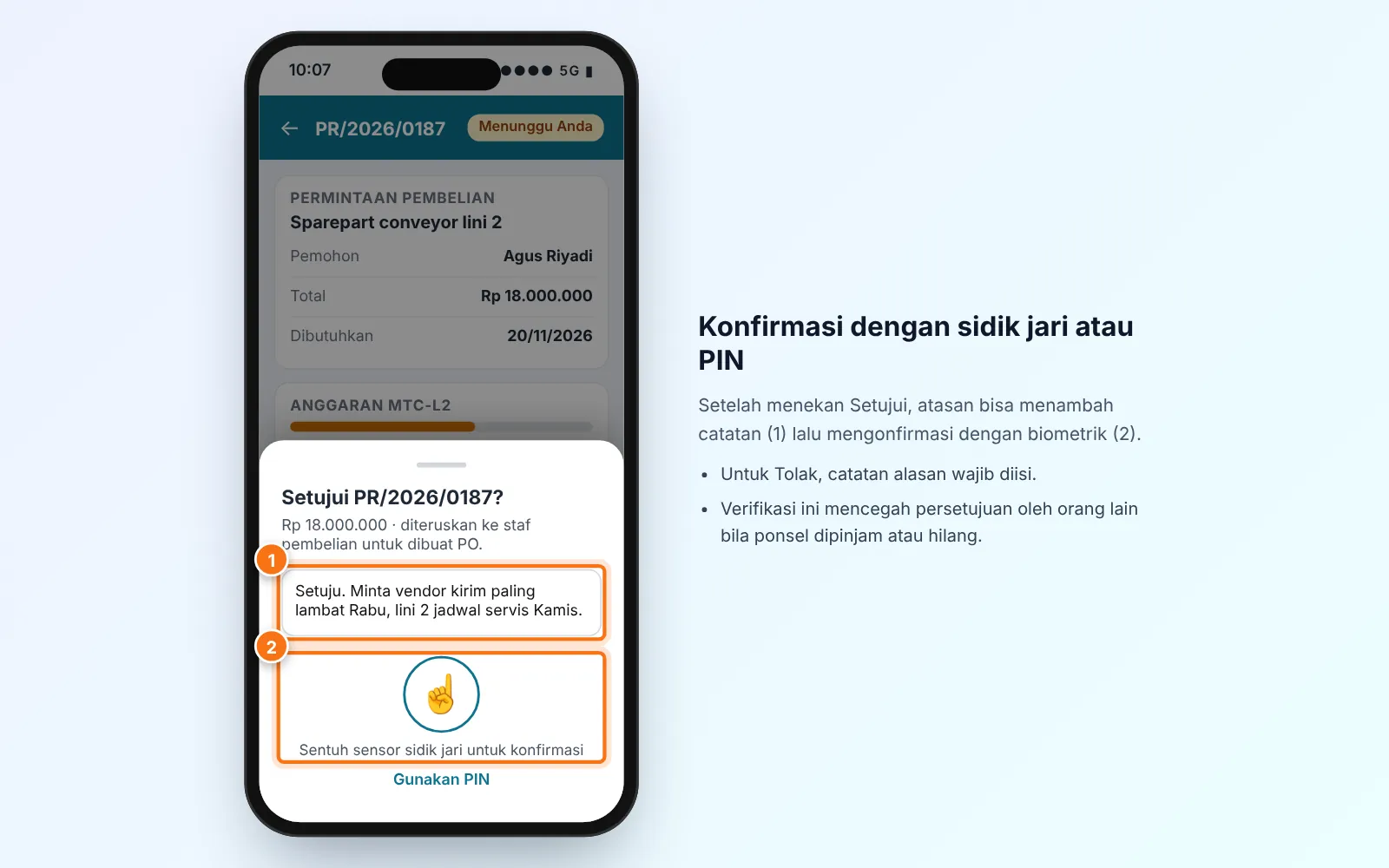
Tekan Setujui atau Tolak di bagian bawah layar. Aplikasi menampilkan lembar konfirmasi.
- Tulis catatan. Untuk persetujuan, catatan bersifat opsional tetapi berguna, misalnya instruksi tanggal kirim. Untuk penolakan, catatan wajib diisi agar pemohon tahu apa yang harus diperbaiki.
- Konfirmasi dengan sidik jari atau PIN aplikasi. Langkah ini memastikan bahwa yang menyetujui benar-benar pemilik akun.
Langkah 4: Pastikan status tersinkron ke sistem
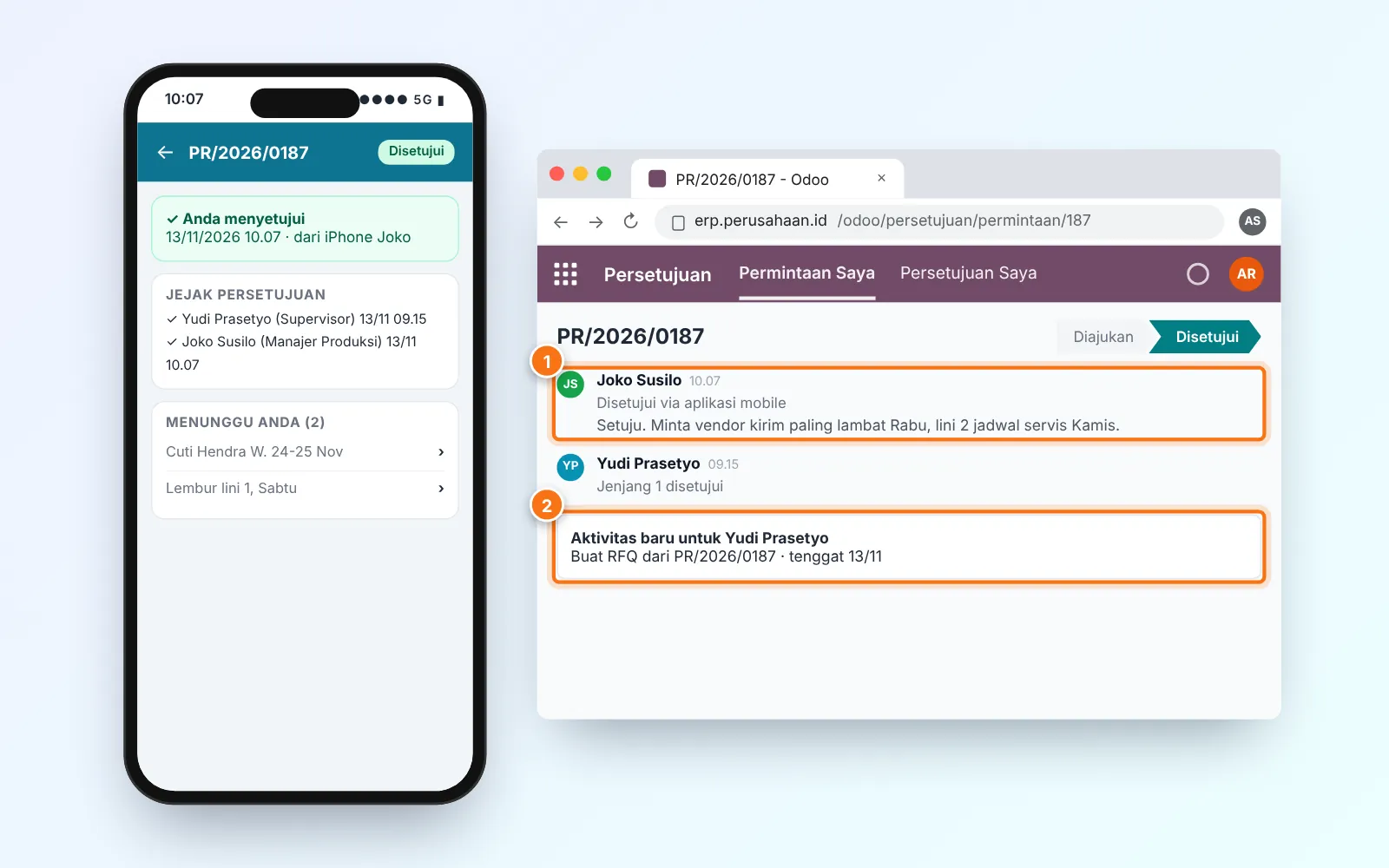
Setelah konfirmasi, aplikasi mengirim keputusan ke sistem pusat lewat API dan menampilkan status Disetujui beserta waktunya.
- Di Odoo, keputusan dan catatan Anda tercatat di riwayat dokumen dengan keterangan via aplikasi mobile. Pemohon langsung menerima notifikasi.
- Langkah berikutnya terpicu otomatis. Pada contoh ini, staf pembelian mendapat aktivitas untuk membuat permintaan penawaran ke vendor.
Bila koneksi terputus saat menekan Setujui, aplikasi yang baik tidak menganggap keputusan berhasil. Status tetap Menunggu sampai server mengonfirmasi, sehingga tidak ada keputusan yang hilang di tengah jalan.
Dokumen yang paling sering disetujui lewat ponsel
| Dokumen | Data yang wajib tampil | Sumber sistem |
|---|---|---|
| Permintaan pembelian | Vendor, item, nominal, kode anggaran, sisa anggaran | Odoo Purchase |
| Cuti dan izin | Tanggal, sisa saldo, rekan tim yang juga cuti | HRIS |
| Lembur | Jam lembur, alasan, total lembur bulan berjalan | HRIS |
| Reimbursement | Foto nota, kategori biaya, batas per jabatan | Odoo Expenses atau HRIS |
| Diskon penjualan khusus | Pelanggan, harga normal, margin setelah diskon | Odoo Sales |
Kolom "data yang wajib tampil" penting. Approval mobile yang hanya menampilkan nama pemohon dan nominal mendorong atasan menyetujui tanpa pertimbangan. Data pendukung seperti sisa anggaran atau margin membuat keputusan cepat sekaligus tepat. Aturan jenjang persetujuan di balik layar dijelaskan di panduan approval berjenjang pembelian di Odoo.
Keamanan approval dari ponsel
Login dengan PIN atau biometrik
Karena ponsel mudah berpindah tangan, minta verifikasi PIN atau sidik jari sebelum tombol Setujui bisa ditekan, terutama untuk nominal besar.
Sesi dan perangkat yang terdaftar
Batasi akun approver hanya pada perangkat yang terdaftar dan siapkan cara mencabut akses dari server bila ponsel hilang. Sesi yang lama tidak aktif sebaiknya keluar otomatis.
Jejak audit
Setiap keputusan perlu tercatat lengkap: siapa, kapan, dari perangkat apa, dan catatan alasannya. Jejak ini yang membuat approval mobile diterima auditor, bukan dianggap celah.
Contoh kasus: manajer yang sering dinas
Seorang manajer operasional di perusahaan distribusi menghabiskan dua sampai tiga hari per minggu di cabang. Sebelum ada approval mobile, permintaan pembelian rata-rata menunggu dua hari sampai ia kembali ke kantor. Setelah persetujuan dipindahkan ke aplikasi, sebagian besar permintaan diputuskan di hari yang sama, biasanya di sela perjalanan. Yang berubah bukan hanya kecepatan, tetapi juga kualitas catatan: alasan penolakan kini tertulis di sistem, bukan hanya disampaikan lisan lewat telepon.
Tips dan kesalahan umum
- Jangan menonaktifkan notifikasi aplikasi. Approval mobile hanya mempercepat proses bila atasan tahu ada dokumen yang menunggu.
- Selalu buka detail sebelum menyetujui nominal besar. Ringkasan di notifikasi tidak menampilkan posisi anggaran atau lampiran.
- Isi alasan penolakan dengan jelas dan spesifik, misalnya "harga v-belt di atas PO bulan lalu, minta penawaran pembanding".
- Laporkan ponsel hilang ke tim IT secepatnya agar sesi aplikasi dicabut dari server.
- Tetapkan batas nominal yang hanya bisa disetujui dari komputer bila kebijakan perusahaan menghendakinya, misalnya pembelian barang modal.
Ringkasan
Approval lewat aplikasi mobile terdiri dari empat langkah: notifikasi yang datang tepat saat giliran Anda, detail lengkap dengan data pendukung, konfirmasi dengan catatan dan biometrik, serta sinkronisasi ke sistem pusat yang memicu langkah berikutnya. Dengan data yang tepat di layar dan pengaman yang memadai, keputusan bisa diambil dalam hitungan menit tanpa mengurangi kualitas maupun jejak auditnya.
Langkah selanjutnya: approval biasanya dipakai bersama dashboard ringkasan, seperti dibahas di cara melihat laporan bisnis real-time dari HP. Contoh aplikasi yang sudah kami kembangkan ada di portofolio aplikasi mobile.
Pertanyaan yang sering diajukan
Apakah perlu aplikasi khusus untuk approval mobile?
Tidak selalu. Odoo dan banyak HRIS bisa dibuka lewat browser ponsel. Aplikasi khusus dibutuhkan bila Anda ingin notifikasi push yang andal, tampilan yang ringkas, login biometrik, atau menggabungkan persetujuan dari beberapa sistem dalam satu aplikasi.
Bagaimana jika ponsel approver hilang?
Admin mencabut sesi dan akses perangkat tersebut dari server. Karena aplikasi meminta PIN atau biometrik sebelum menyetujui, orang lain yang menemukan ponsel tidak bisa langsung memproses persetujuan.
Apakah approval dari ponsel tercatat untuk audit?
Ya. Setiap keputusan disimpan di sistem pusat lengkap dengan nama approver, waktu, dan catatan, sama seperti persetujuan dari komputer.
Bisakah satu aplikasi menampung approval dari Odoo dan HRIS sekaligus?
Bisa. Aplikasi mobile kustom dapat mengambil daftar persetujuan dari beberapa sistem lewat API, sehingga atasan cukup membuka satu kotak masuk.