
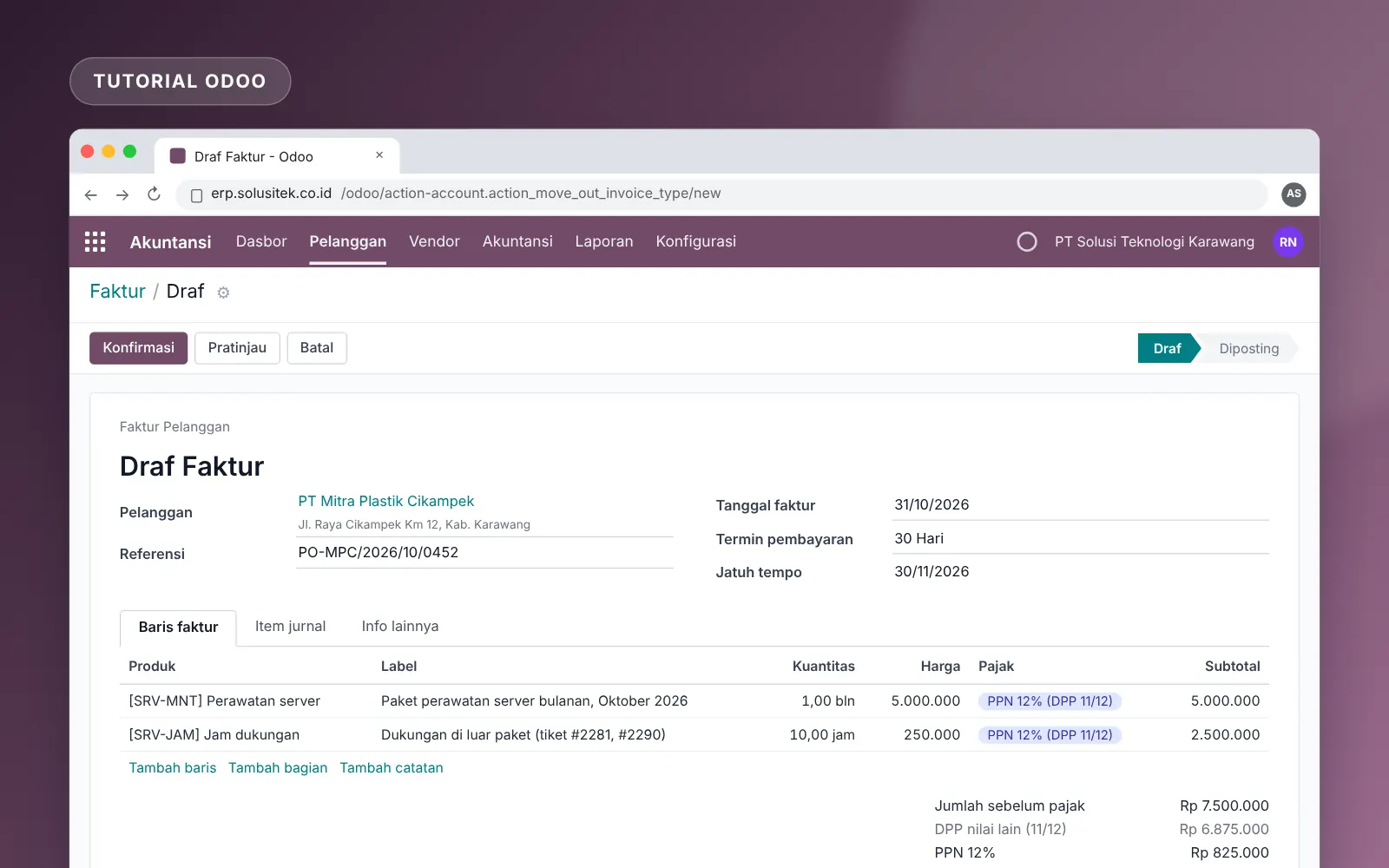
Invoice yang terlambat atau salah nominal langsung berdampak ke arus kas: pelanggan menunda pembayaran sampai faktur diperbaiki, dan tim keuangan sibuk menelusuri angka. Panduan ini memakai contoh nyata perusahaan jasa IT di Karawang yang menagih kontrak perawatan bulanan ke pelanggan pabrik di Cikampek. Anda akan melihat cara membuat faktur pelanggan di Odoo dari awal, memastikan PPN dihitung benar, mengirimkannya, mencatat pembayaran, dan mengoreksi faktur yang terlanjur salah tanpa merusak jejak audit.
Yang akan Anda pelajari:
- Menemukan dan membaca daftar faktur beserta status pembayarannya.
- Mengisi faktur lengkap dengan referensi PO dan termin pembayaran.
- Memeriksa pajak PPN 12% dengan DPP nilai lain 11/12.
- Mengirim faktur ke pelanggan dan mencatat pembayaran yang masuk.
- Mengoreksi faktur yang salah dengan nota kredit.
Prasyarat
- Modul Akuntansi (atau Faktur) sudah terpasang dengan paket lokalisasi Indonesia, sehingga bagan akun dan pajak PPN tersedia.
- Data pelanggan lengkap: nama sesuai dokumen resmi, alamat, NPWP, dan email bagian keuangan untuk pengiriman faktur.
- Produk atau jasa sudah terdaftar dengan harga dan pajak penjualan bawaan, misalnya PPN 12% (DPP 11/12).
- Termin pembayaran (misalnya 14 Hari, 30 Hari) dan jurnal bank sudah dibuat di menu Konfigurasi.
- Pengguna memiliki hak akses Penagihan atau Akuntan.
Langkah 1: Buka daftar faktur pelanggan
Masuk ke aplikasi Akuntansi.
- Pilih menu Pelanggan → Faktur. Menu yang sama juga berisi Nota Kredit dan Pembayaran.
- Tombol Baru di kiri atas membuka formulir faktur kosong.
- Perhatikan kolom Status pembayaran dan tanggal jatuh tempo. Tanggal merah berarti faktur sudah lewat jatuh tempo; status Sebagian berarti pelanggan baru membayar sebagian. Filter Lewat jatuh tempo di kotak pencarian membantu bagian penagihan menyusun daftar telepon setiap pagi.
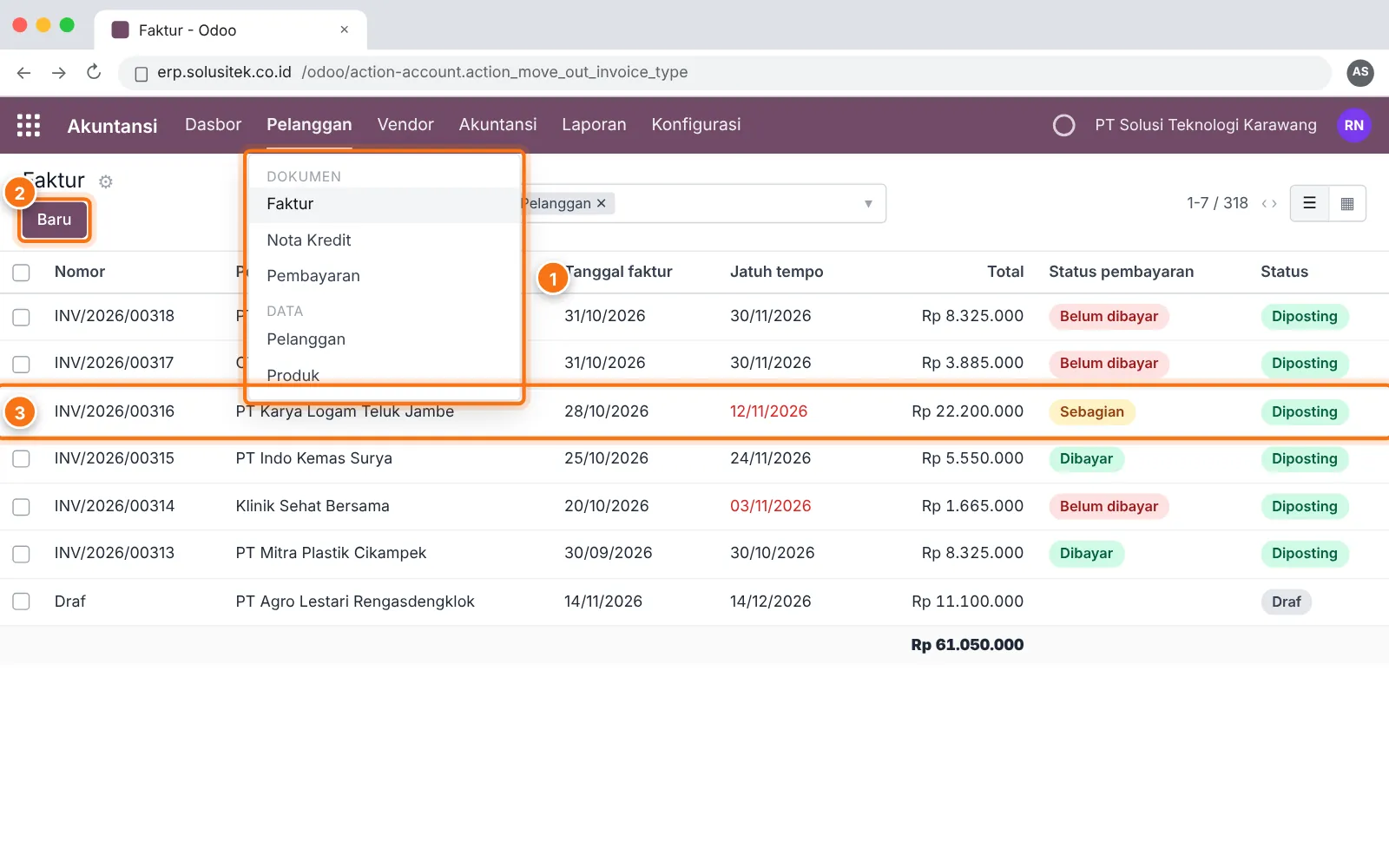
Gambar dalam artikel ini adalah mockup dengan data contoh, bukan tangkapan layar sistem milik klien.
Langkah 2: Isi data faktur dan baris tagihan
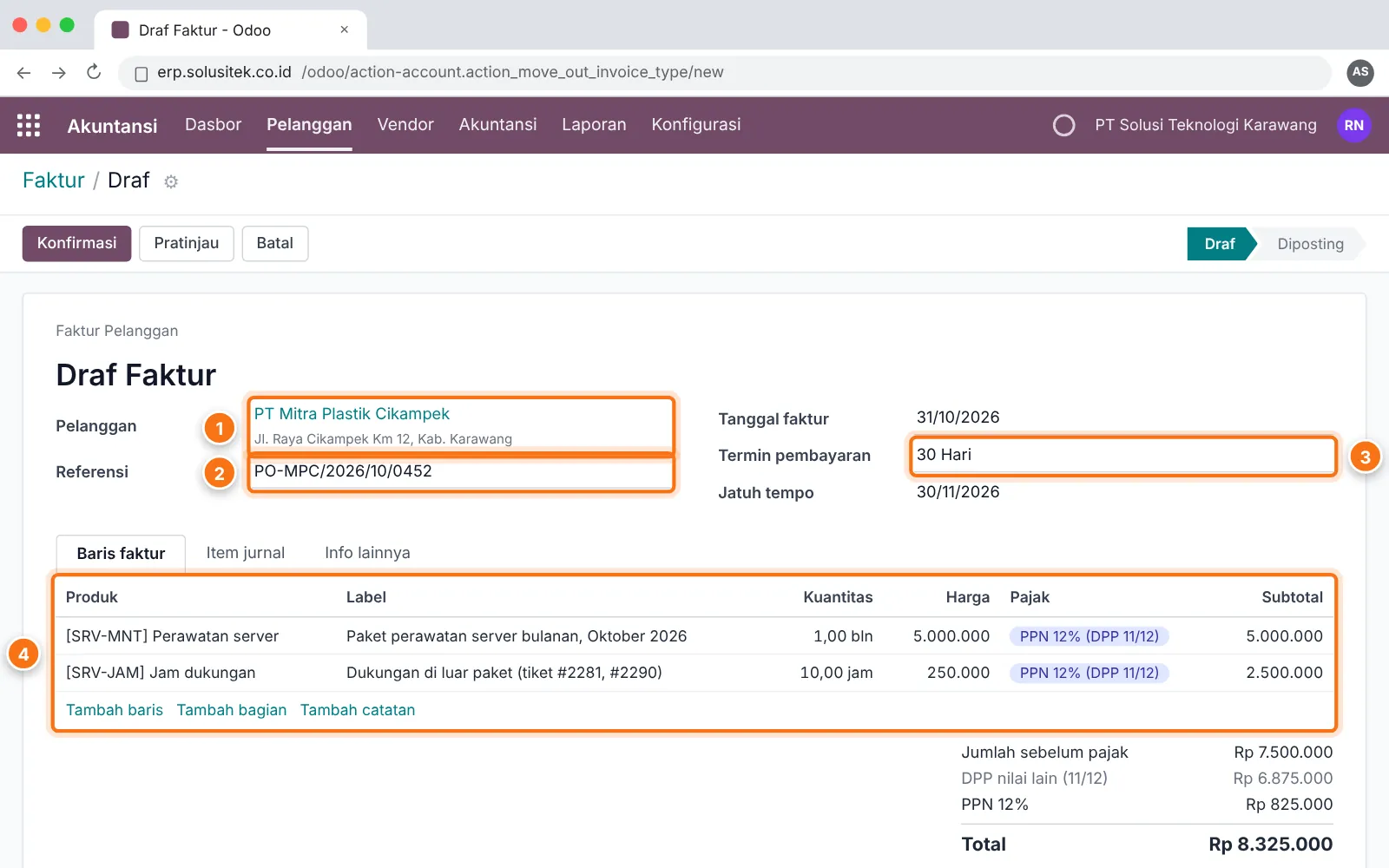
- Pilih Pelanggan. Alamat dan pengaturan pajak terisi dari data pelanggan, jadi pastikan data master sudah benar.
- Isi Referensi dengan nomor PO dari pelanggan. Banyak bagian keuangan pabrik menolak faktur tanpa nomor PO, dan pembayaran bisa tertunda satu siklus.
- Pilih Termin pembayaran. Odoo menghitung tanggal jatuh tempo otomatis: faktur 31/10/2026 dengan termin 30 Hari jatuh tempo 30/11/2026.
- Tambahkan baris faktur: produk, label (keterangan yang tercetak di PDF), kuantitas, dan harga. Tulis label yang menjawab pertanyaan pelanggan sebelum ditanyakan, misalnya periode layanan atau nomor tiket dukungan.
Langkah 3: Periksa pajak dan total
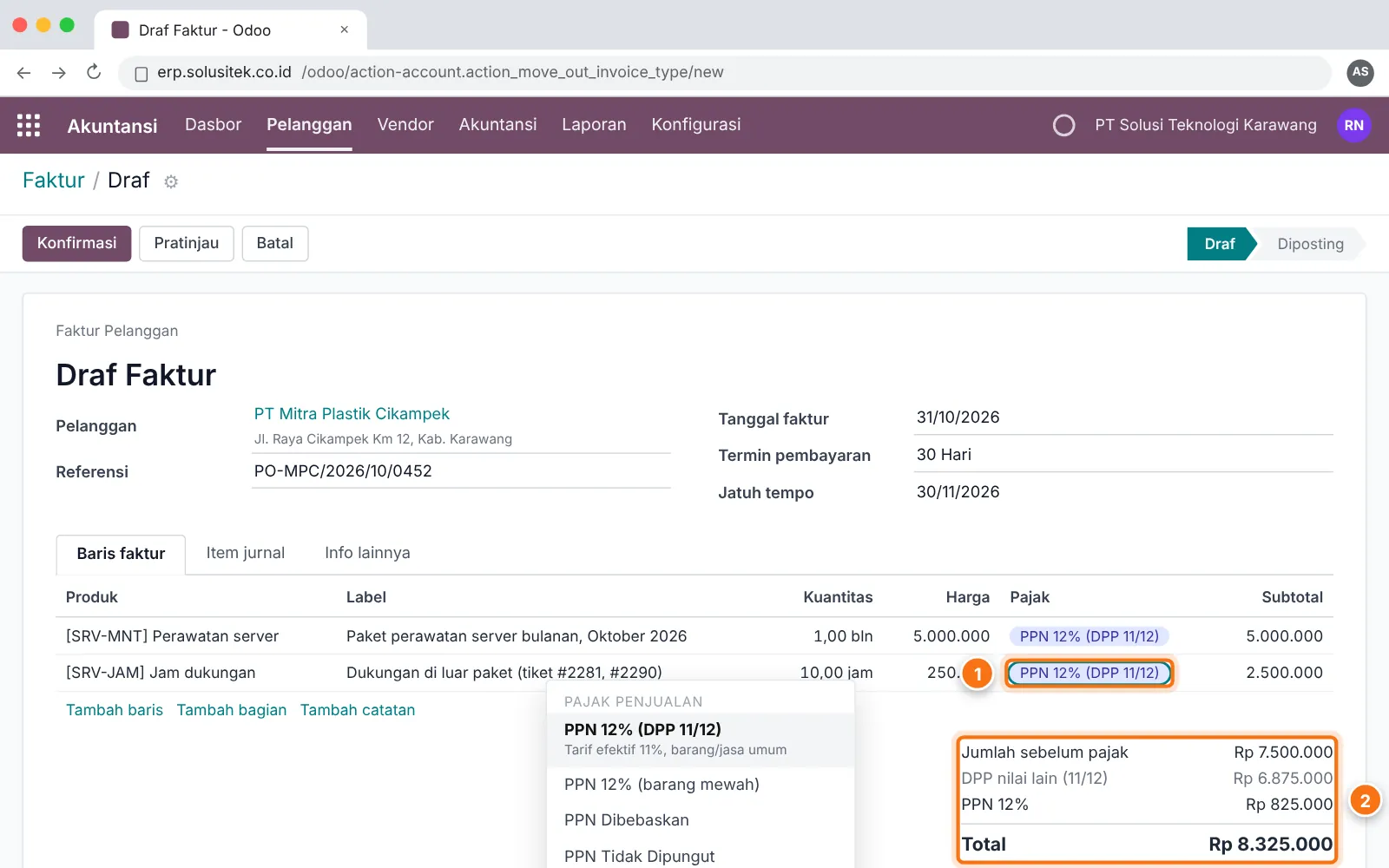
Sebelum konfirmasi, periksa pajak setiap baris dan ringkasan total di bawahnya.
- Kolom Pajak terisi dari pengaturan produk. Untuk barang dan jasa umum sejak 2025, PPN memakai tarif 12% dengan dasar pengenaan pajak (DPP) nilai lain 11/12 dari harga jual, sehingga beban efektifnya 11%. Ganti pajak per baris bila ada transaksi khusus, misalnya penyerahan yang dibebaskan atau tidak dipungut PPN.
- Cocokkan total. Pada contoh ini: jumlah sebelum pajak Rp 7.500.000, DPP nilai lain Rp 6.875.000, PPN 12% Rp 825.000, total tagihan Rp 8.325.000.
Perhatikan: aturan dan tarif pajak dapat berubah. Minta konsultan pajak memeriksa konfigurasi pajak di Odoo sebelum dipakai rutin, dan periksa ulang setiap ada peraturan baru dari DJP.
Langkah 4: Konfirmasi dan kirim faktur
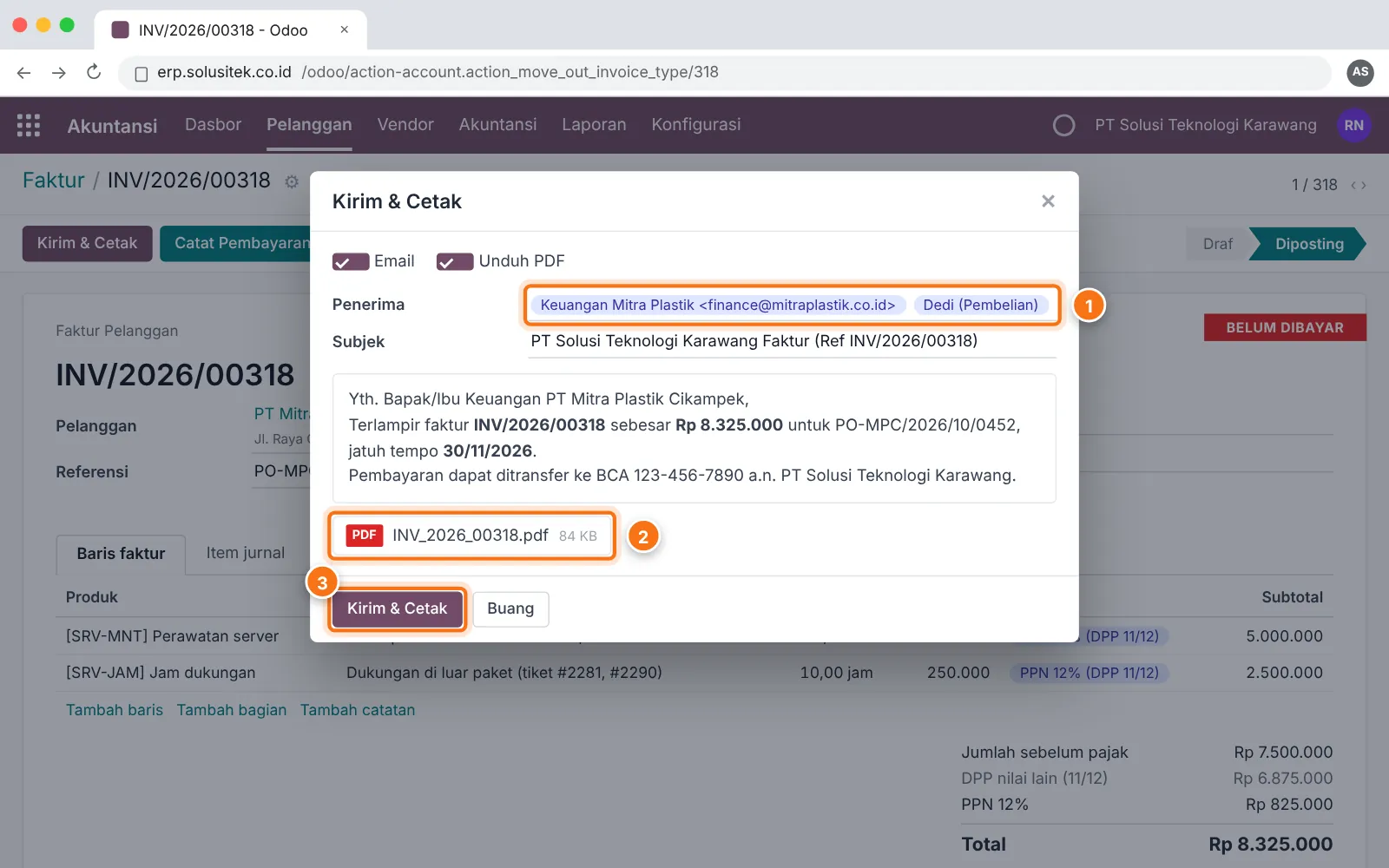
Klik Konfirmasi. Faktur mendapat nomor urut resmi (INV/2026/00318), terkunci dari perubahan, dan jurnal piutang serta PPN keluaran tercatat otomatis. Lalu klik Kirim & Cetak.
- Pilih penerima: kontak keuangan pelanggan, ditambah bagian pembelian bila mereka yang memproses PO. Kontak tambahan dibuat di data pelanggan sebagai alamat faktur.
- PDF faktur terlampir otomatis. Isi email memakai templat yang bisa disesuaikan, termasuk nomor rekening tujuan transfer.
- Klik Kirim & Cetak. Email tercatat di riwayat faktur, sehingga siapa pun bisa melihat kapan dan ke mana faktur dikirim saat pelanggan mengaku belum menerima.
Langkah 5: Catat pembayaran yang masuk
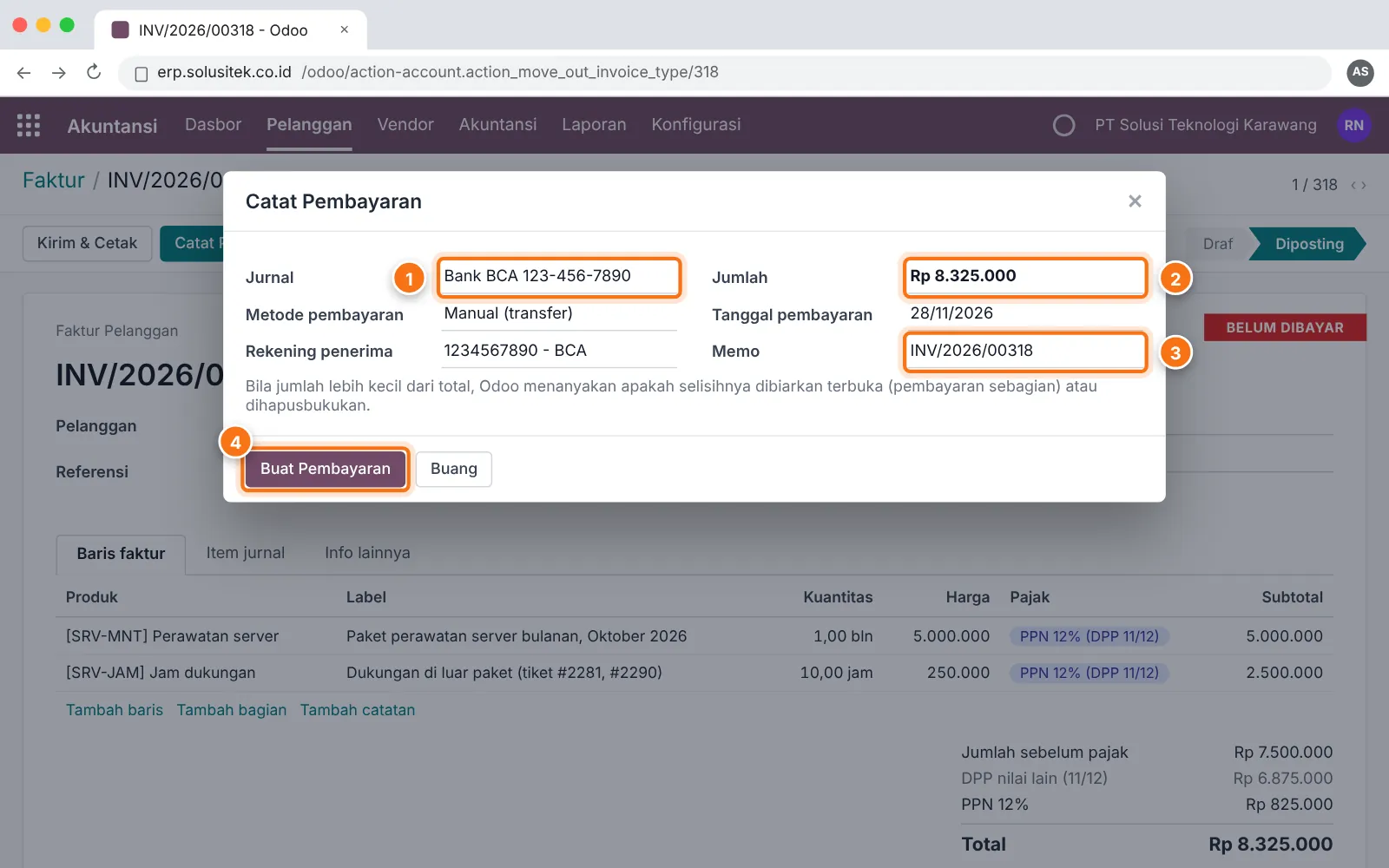
Saat transfer pelanggan masuk ke rekening, buka faktur lalu klik Catat Pembayaran.
- Pilih jurnal bank tempat uang diterima.
- Isi jumlah sesuai uang yang benar-benar diterima. Bila pelanggan memotong PPh 23 atas jasa, jumlah yang masuk lebih kecil dari total; catat selisihnya sesuai bukti potong, bukan dihapus begitu saja.
- Biarkan memo berisi nomor faktur agar mudah dicocokkan saat rekonsiliasi mutasi bank.
- Klik Buat Pembayaran. Status faktur berubah menjadi Dibayar, atau Sebagian bila masih ada sisa.
Bila mutasi rekening diimpor ke Odoo, pembayaran tidak perlu dicatat dari faktur. Cocokkan langsung dari menu rekonsiliasi bank; Odoo menyarankan faktur yang cocok berdasarkan nominal dan memo.
Langkah 6: Koreksi faktur yang salah dengan nota kredit
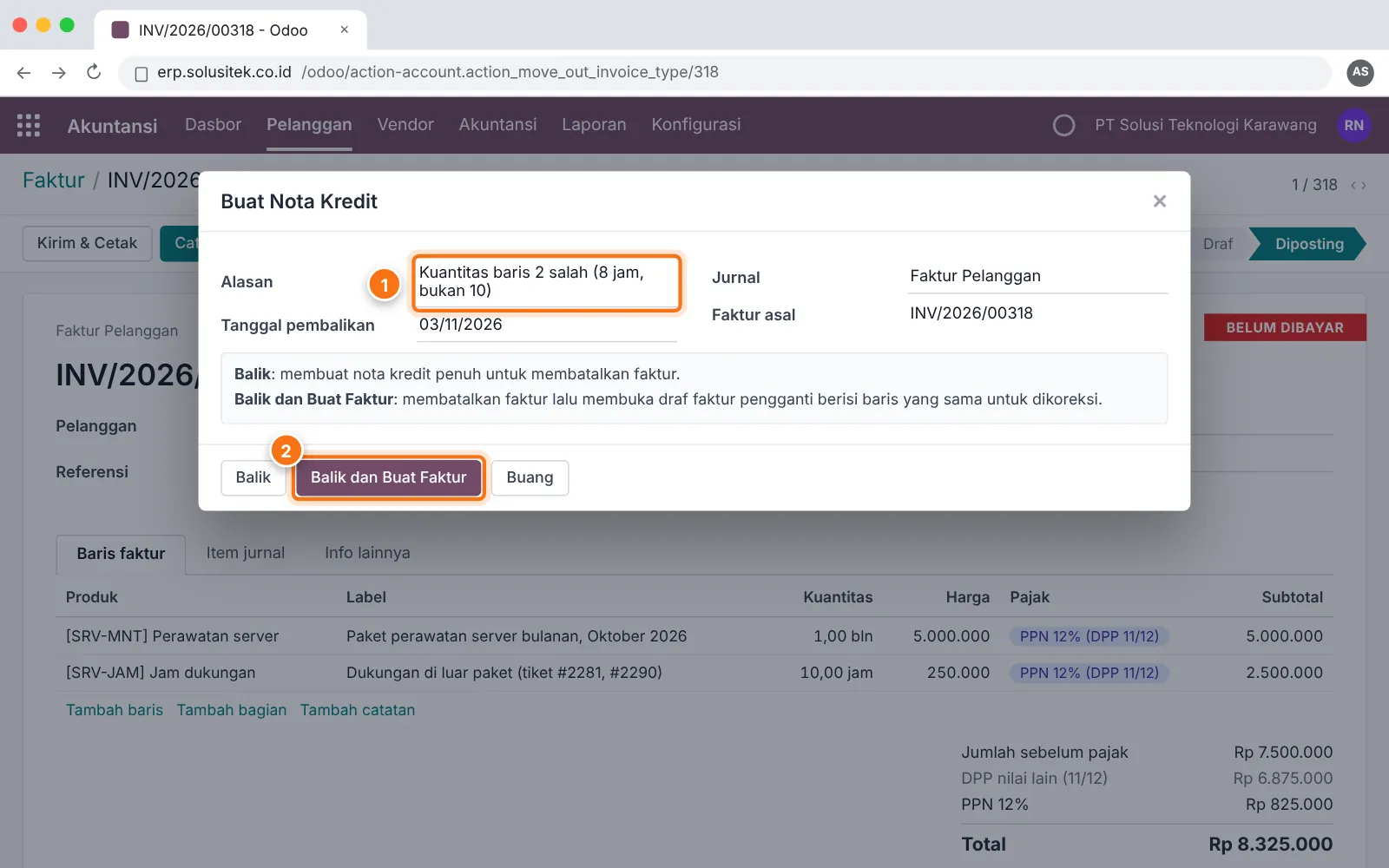
Faktur yang sudah dikirim jangan diedit. Pelanggan sudah memegang versi lama, dan perubahan diam-diam membuat catatan kedua pihak tidak cocok. Gunakan Nota Kredit:
- Isi alasan yang jelas, misalnya kuantitas baris 2 seharusnya 8 jam. Alasan ini tercetak di nota kredit dan menjadi jejak audit.
- Pilih Balik dan Buat Faktur bila seluruh faktur perlu diganti: Odoo membuat nota kredit penuh lalu membuka draf faktur pengganti untuk dikoreksi. Pilih Balik saja bila transaksi dibatalkan seluruhnya.
Faktur lama, nota kredit, dan faktur pengganti saling tertaut, sehingga auditor dan pelanggan bisa melihat riwayat lengkapnya. Untuk pengusaha kena pajak, koreksi faktur juga perlu diikuti faktur pajak pengganti sesuai ketentuan DJP.
Contoh lengkap: invoice jasa perawatan bulanan
Berikut ringkasan faktur yang dipakai di seluruh langkah di atas, dari perusahaan jasa IT ke pelanggan pabrik dengan termin 30 hari:
| Baris | Kuantitas | Harga | Subtotal |
|---|---|---|---|
| Paket perawatan server bulanan, Oktober 2026 | 1 bulan | Rp 5.000.000 | Rp 5.000.000 |
| Jam dukungan di luar paket (tiket #2281, #2290) | 10 jam | Rp 250.000 | Rp 2.500.000 |
| Jumlah sebelum pajak | Rp 7.500.000 | ||
| DPP nilai lain (11/12 × Rp 7.500.000) | Rp 6.875.000 | ||
| PPN 12% × DPP | Rp 825.000 | ||
| Total tagihan | Rp 8.325.000 | ||
Tanggal faktur 31 Oktober, sehingga jatuh tempo otomatis 30 November. Nomor PO pelanggan tercantum di kolom Referensi dan tercetak di PDF.
Uang muka dan pembayaran sebagian
Untuk proyek bernilai besar, tagihan jarang dibayar sekaligus. Odoo menangani dua situasi yang paling sering:
- Uang muka dari pesanan penjualan: buka pesanan penjualan, klik Buat Faktur, lalu pilih uang muka berdasarkan persentase atau nilai tetap, misalnya 30%. Saat faktur pelunasan dibuat nanti, uang muka otomatis menjadi pengurang.
- Pembayaran sebagian: catat nominal yang benar-benar diterima di Catat Pembayaran dan pilih membiarkan selisihnya terbuka. Sisa tagihan tetap muncul di laporan umur piutang sampai lunas.
Pengingat jatuh tempo, invoice berulang, dan e-Faktur
Pengingat otomatis. Fitur follow-up mengirim email bertahap, misalnya 3 hari sebelum jatuh tempo, pada hari jatuh tempo, dan 7 hari setelahnya. Isi dan jadwalnya bisa diatur per tingkat keterlambatan.
Invoice berulang. Untuk tagihan bernilai sama setiap bulan seperti sewa atau kontrak perawatan, modul Subscription di Odoo Enterprise membuat faktur otomatis setiap periode. Di Odoo Community, hal serupa bisa dibuat dengan modul kustom sederhana yang dijadwalkan.
e-Faktur. Untuk pengusaha kena pajak, modul lokalisasi Indonesia membantu menyiapkan data faktur pajak untuk dilaporkan ke DJP. Pastikan versi modul sudah mengikuti format terbaru sebelum masa pelaporan.
Tagihan dari vendor. Kebalikan dari faktur pelanggan, tagihan pemasok bisa diinput otomatis dengan AI. Caranya ada di cara membaca faktur vendor otomatis dengan AI, dan persetujuan pembeliannya di cara approval pembelian di Odoo.
Tips dan kesalahan umum
- Lengkapi data pelanggan (NPWP, alamat faktur, email keuangan) sebelum faktur pertama dibuat, bukan saat faktur akan dikirim.
- Gunakan termin pembayaran agar jatuh tempo terhitung otomatis dan laporan umur piutang akurat.
- Hubungkan faktur dengan pesanan penjualan agar riwayat transaksi pelanggan tercatat lengkap.
- Jangan mengedit faktur yang sudah dikirim; koreksi selalu lewat nota kredit.
- Kunci periode akuntansi setelah tutup buku bulanan agar faktur bulan lalu tidak berubah tanpa sengaja.
Ringkasan
Membuat faktur di Odoo mengikuti enam langkah: membuka daftar faktur, mengisi pelanggan, nomor PO, termin dan baris tagihan, memeriksa PPN dan total, mengonfirmasi dan mengirim, mencatat pembayaran, serta mengoreksi kesalahan dengan nota kredit. Dengan data pelanggan dan pajak produk yang rapi sejak awal, penagihan berjalan tertib, pembayaran lebih cepat masuk, dan setiap perubahan tetap bisa ditelusuri saat audit.
Butuh bantuan menyiapkan akuntansi, pajak, dan alur penagihan di Odoo? Lihat jasa implementasi Odoo kami, perkiraan biayanya di harga Odoo 2026, dan contoh sistem yang sudah berjalan di portofolio ERP manufaktur. Bila Anda baru mulai mengenal Odoo, baca dulu pengenalan Odoo ERP.
Pertanyaan yang sering diajukan
Apakah invoice yang sudah dikonfirmasi bisa diedit?
Secara teknis faktur bisa dikembalikan ke draf selama belum ada pembayaran dan periode belum dikunci. Namun untuk faktur yang sudah dikirim ke pelanggan, gunakan nota kredit agar jejak auditnya tetap utuh.
Bagaimana mengubah tampilan PDF invoice?
Logo, alamat, warna, dan catatan kaki bisa diatur dari menu Pengaturan bagian tata letak dokumen tanpa kode. Perubahan besar, seperti menambah kolom nomor PO atau tanda tangan direktur, biasanya dibuat lewat modul laporan kustom.
Apakah Odoo bisa mengirim pengingat jatuh tempo otomatis?
Bisa. Fitur follow-up di Odoo mengirim email pengingat bertahap, misalnya 3 hari sebelum jatuh tempo, pada hari jatuh tempo, dan 7 hari setelahnya. Isi dan jadwalnya bisa diatur sendiri.
Bagaimana mencatat pembayaran lewat transfer bank?
Klik Catat Pembayaran di faktur dan pilih jurnal bank yang sesuai. Jika mutasi rekening diimpor ke Odoo, pembayaran juga bisa dicocokkan langsung dari menu rekonsiliasi bank.
Bagaimana jika pelanggan memotong PPh 23?
Catat pembayaran sebesar uang yang diterima, lalu catat potongan PPh 23 ke akun pajak dibayar di muka sesuai bukti potong dari pelanggan, sehingga faktur tercatat lunas dan potongan bisa dikreditkan.